Lisp vẽ đường giao thông, nút giao từ tim đường

Bạn đã vẽ nét giữa của các con đường. Giờ cần vẽ lòng đường, vỉa hè và các góc ở ngã tư.
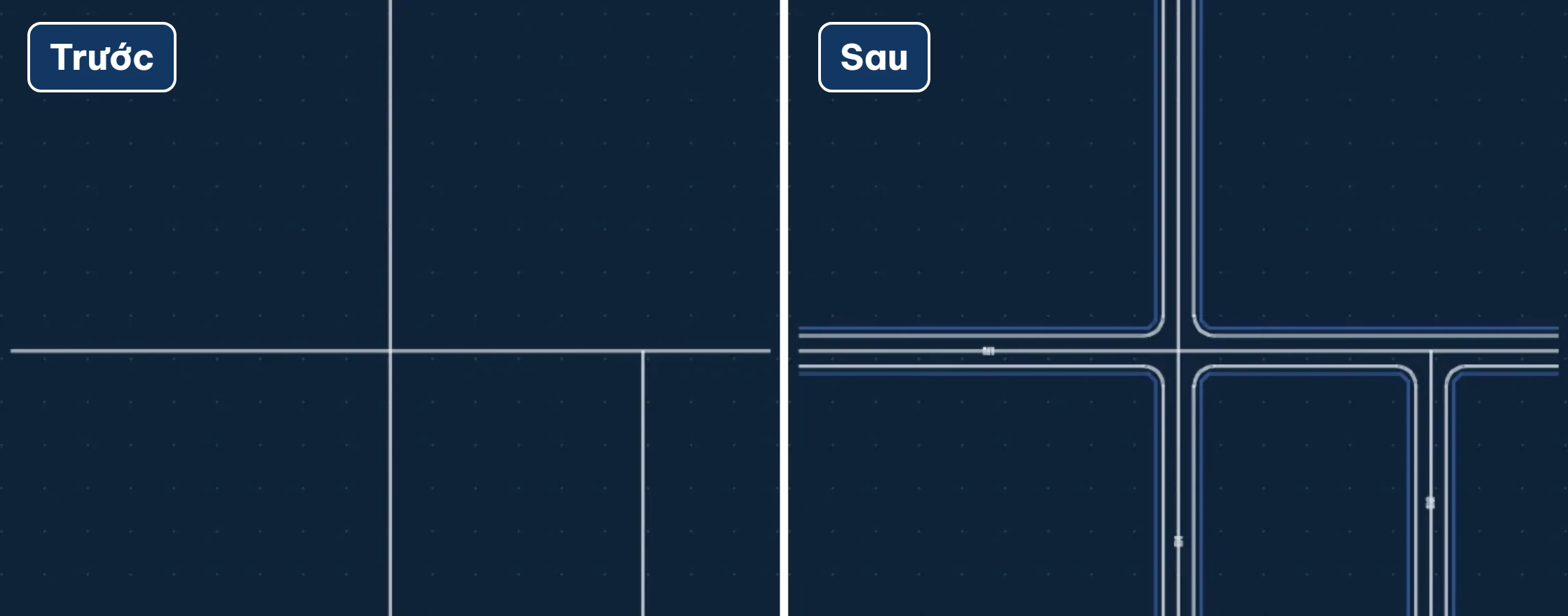
Từ vài nét giữa đường, RR vẽ ra cả con đường.

Đọc lướt thì xem hình này là đủ. Bên dưới là từng bước.
Tên các phần của con đường
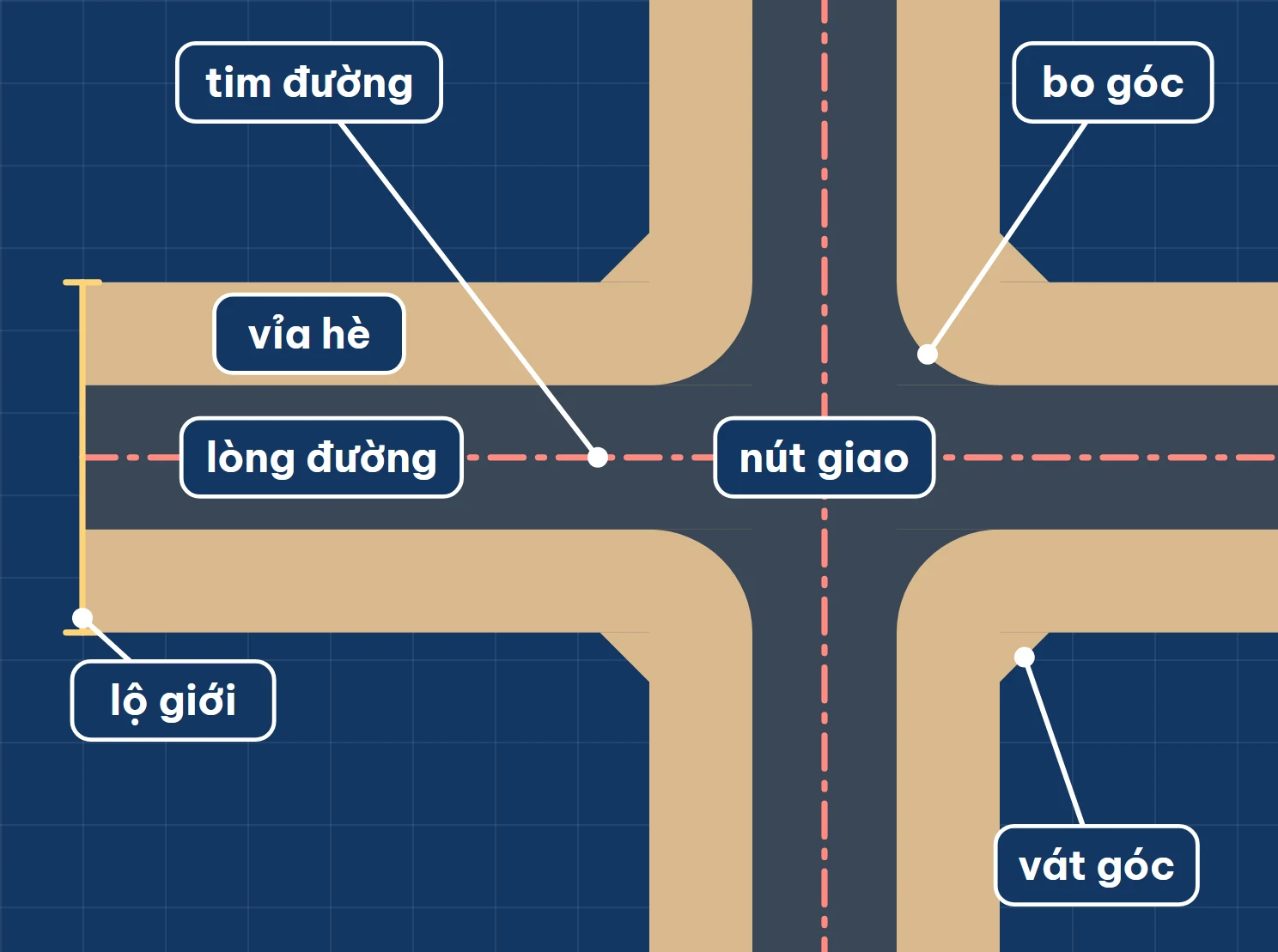
Quên từ nào thì quay lại xem hình này. Tim đường là nét chạy chính giữa.
Cả bài dùng một ví dụ: lòng đường 7 m, vỉa hè mỗi bên 5 m.
Cách dễ: dùng RR
RR là lệnh thêm cho AutoCAD. Bản Free không mất tiền, mỗi lần dựng tối đa 30 nét tim.
RR cần AutoCAD bản đầy đủ từ 2021 trở lên. AutoCAD LT không dùng được.
Bước 1: cài RR

Cài một lần, dùng mãi. Tải ở trang RR Free.
Bước 2: xem các nét tim đã chạm nhau chưa
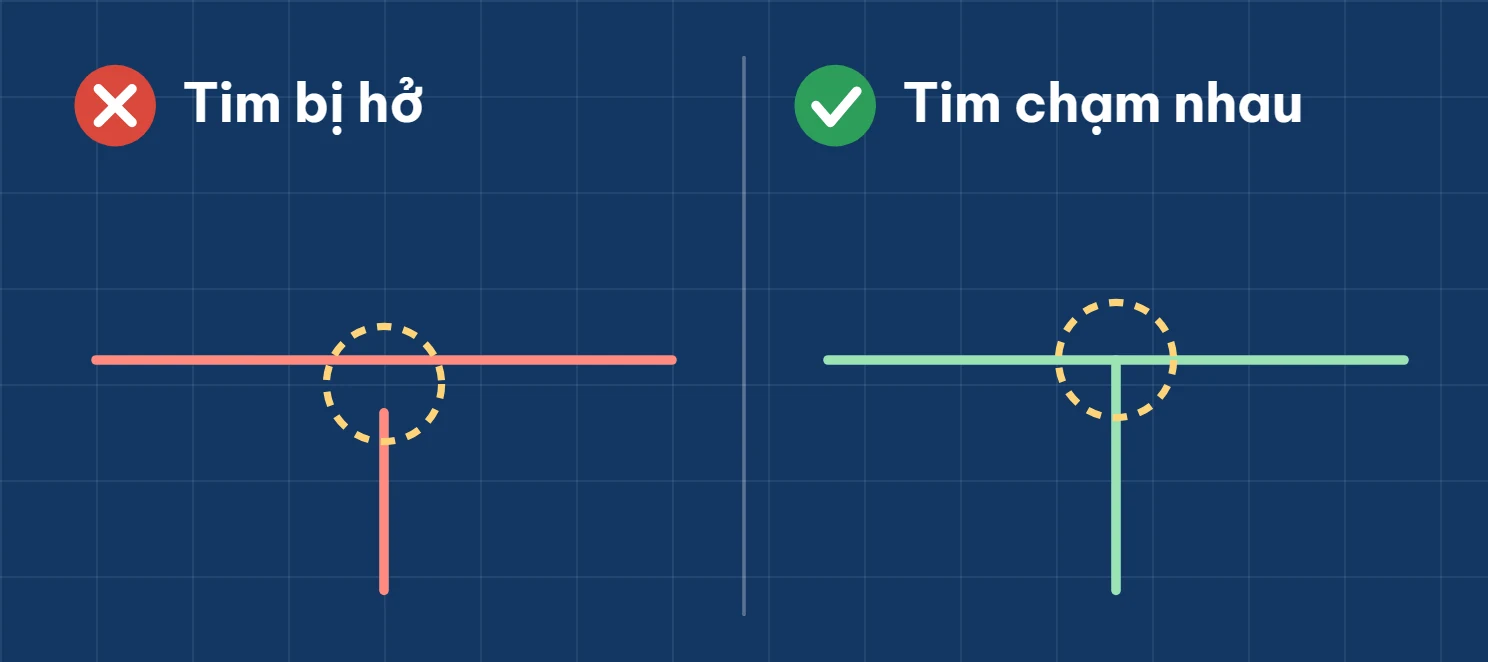
Hở một chút thôi, RR cũng không biết đó là ngã ba.
Bước 3: gõ bề rộng đường
Gõ RR, nhấn Enter, bấm Dựng / nối đường. Trang này hiện ra:
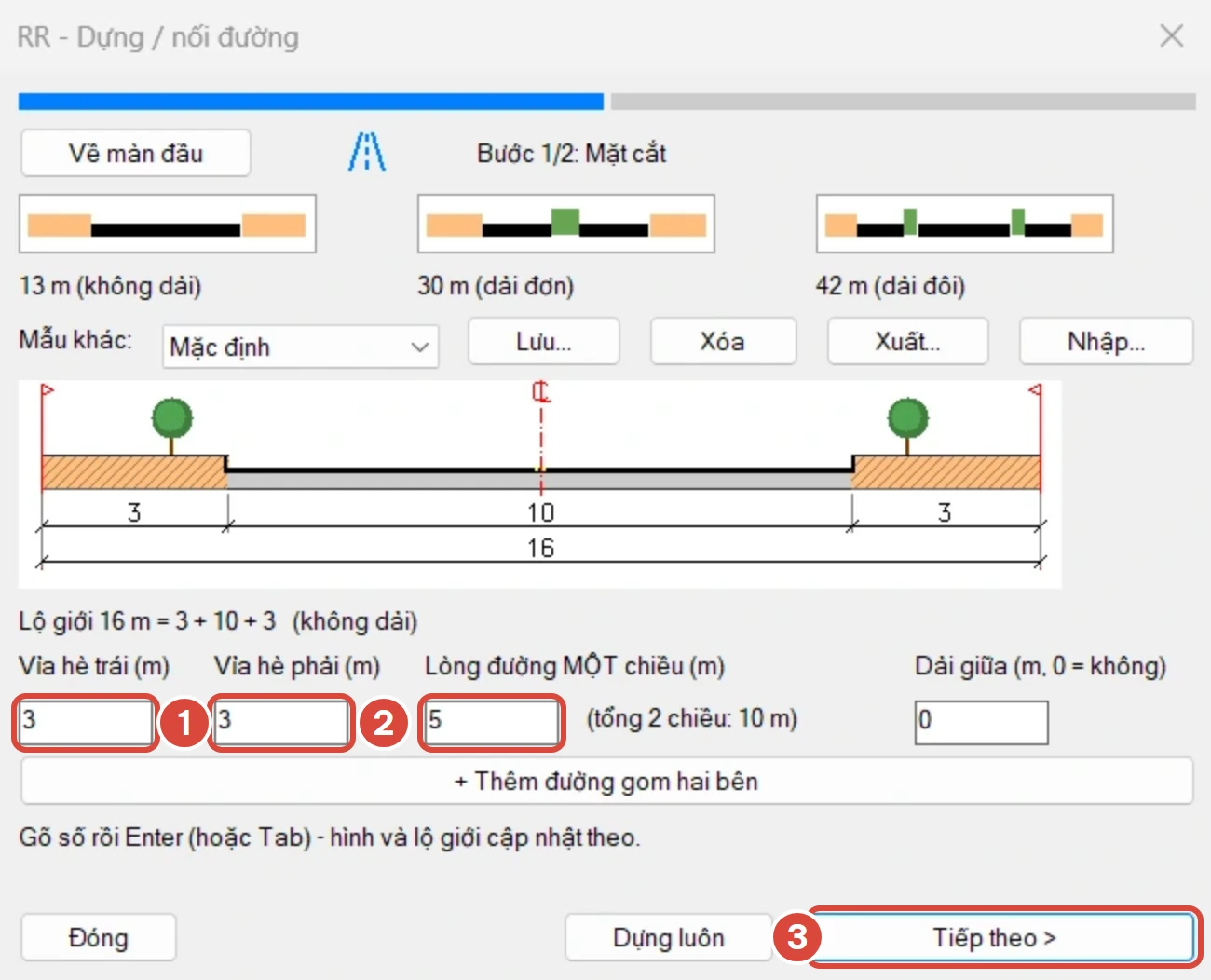
Làm theo số 1, 2, 3. Ảnh chụp đang để đường 16 m.
- Hai ô vỉa hè: gõ 5 và 5.
- Ô lòng đường: gõ 3.5.
- Bấm Tiếp theo.
Vì sao là 3.5? Ô này chỉ tính một chiều xe. Hai chiều là 3.5 + 3.5 = 7 m.
Bước 4: dựng đường
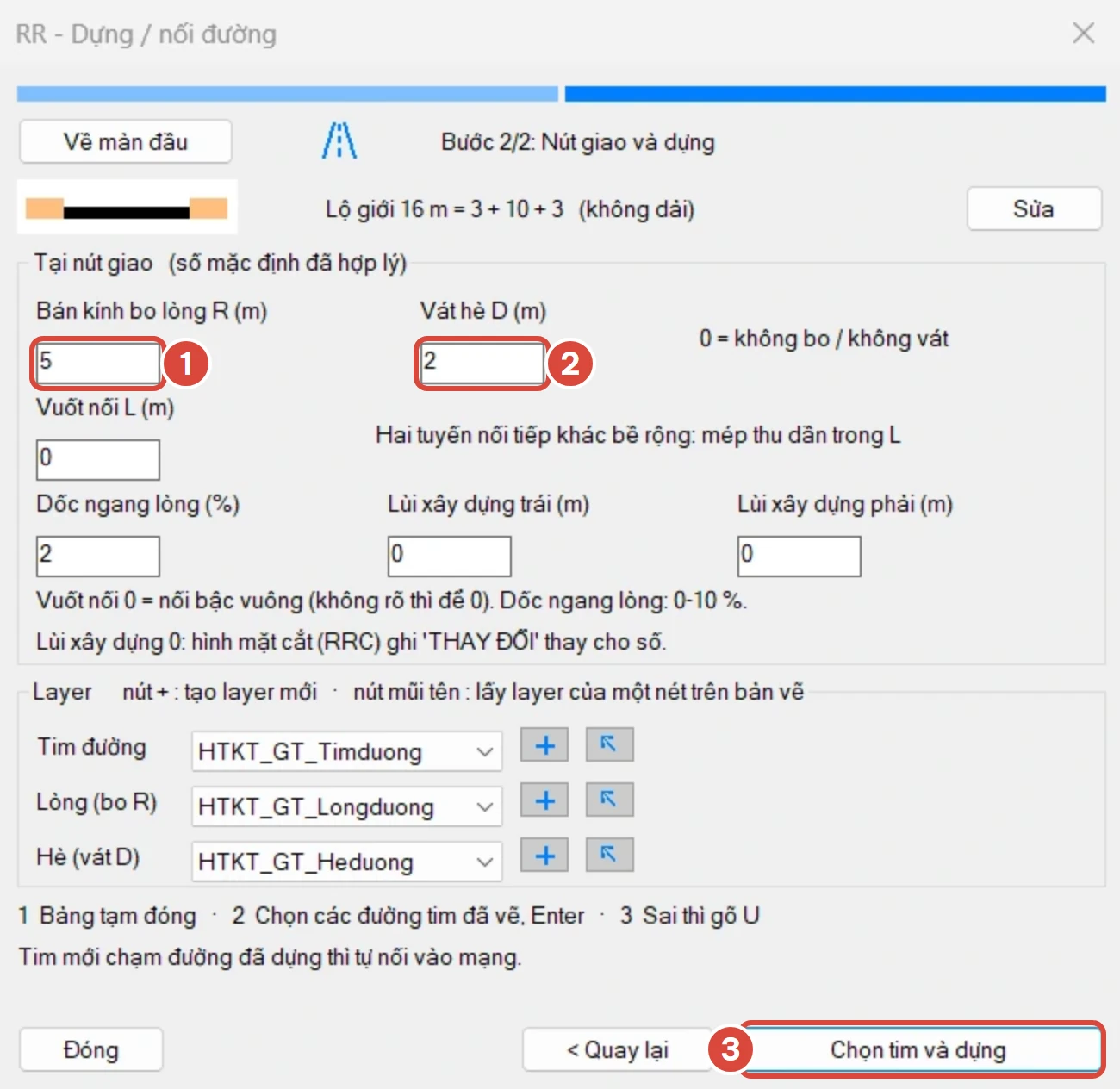
Không rõ thì để nguyên số có sẵn.
- Ô bo góc: số càng lớn, góc càng tròn rộng.
- Ô vát góc vỉa hè.
- Bấm Chọn tim và dựng.
Sau đó quét chuột chọn các nét tim, nhấn Enter. Xong.
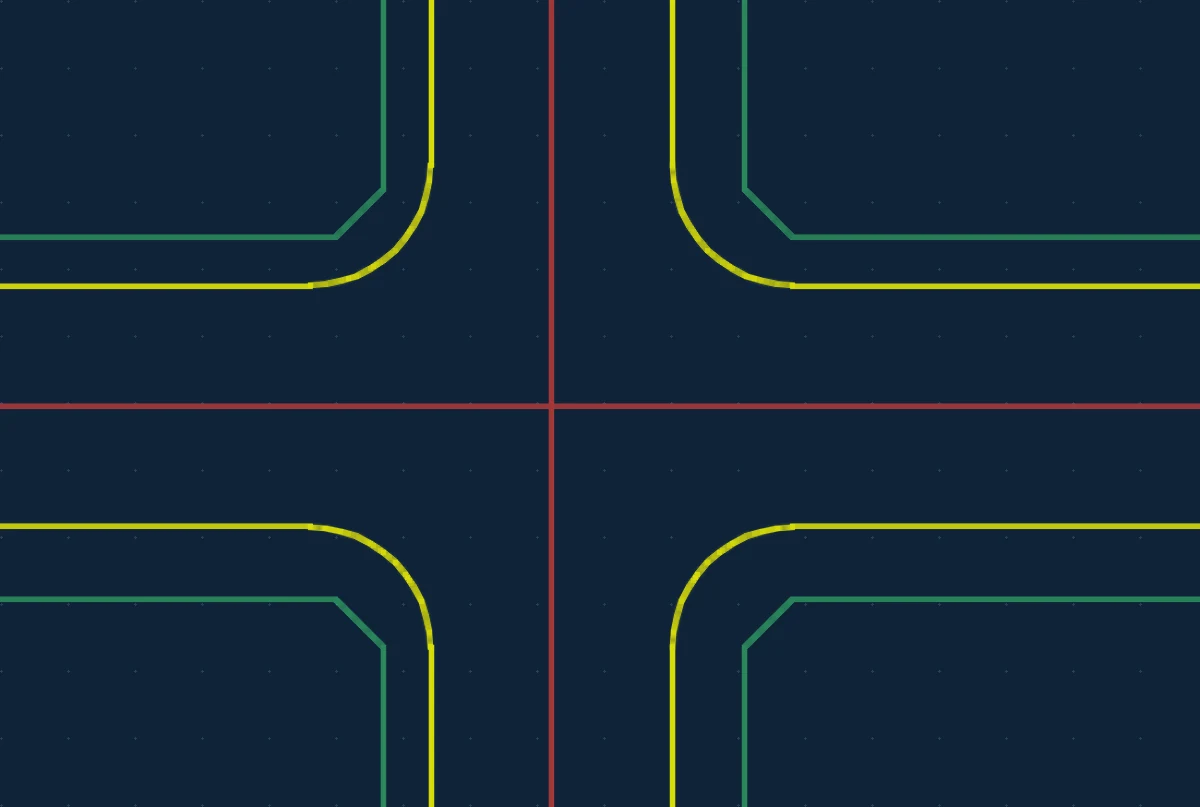
Một ngã tư RR vẽ. Nét vàng là lòng đường, nét xanh là vỉa hè.
Chưa ưng thì gõ U để quay lại, rồi dựng lại.
Không muốn cài gì: vẽ tay
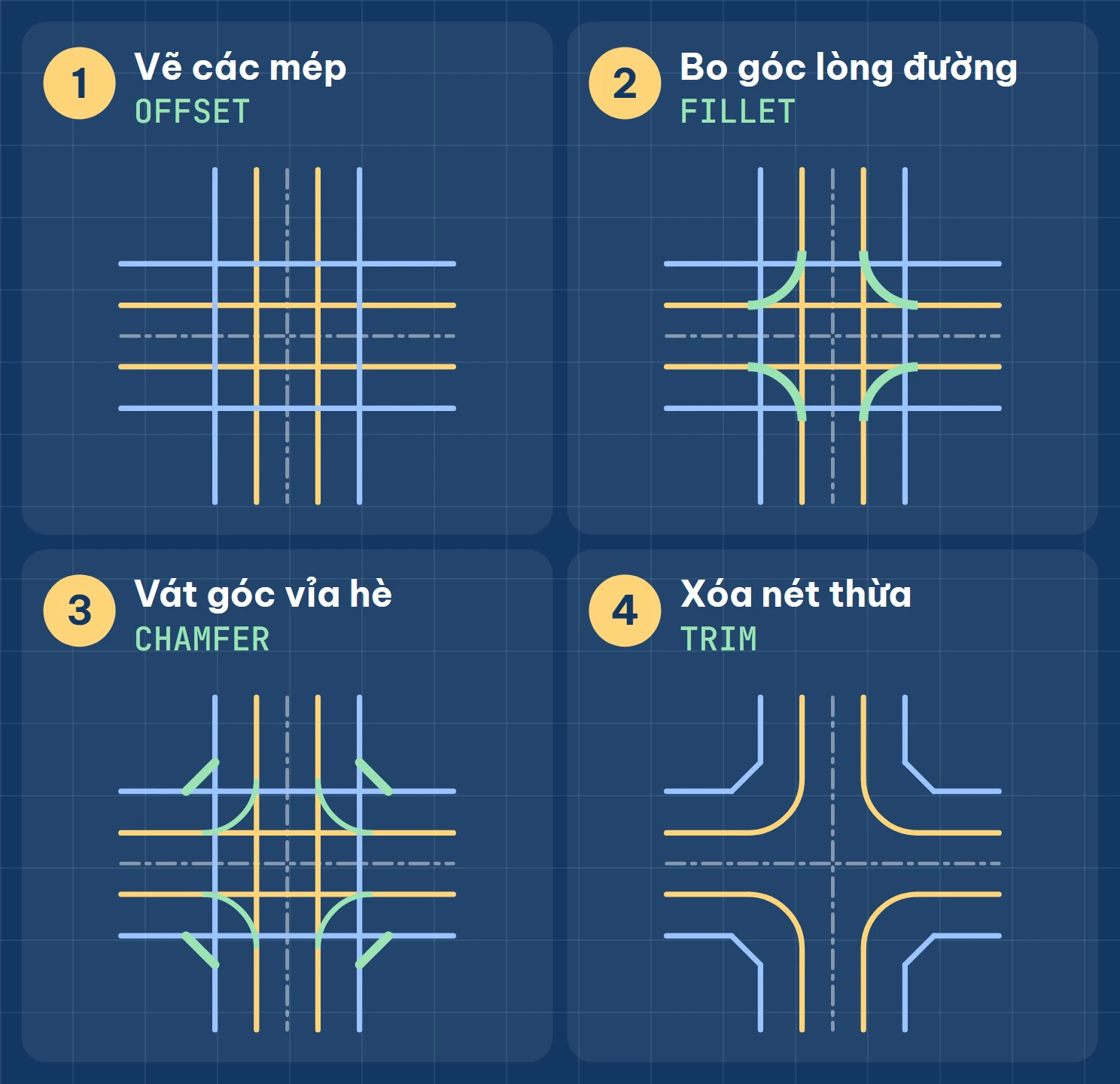
Bốn bước cho một ngã tư. Màu vàng là lòng đường, màu xanh dương là vỉa hè.
Bước 1: vẽ các mép
- Gõ
OFFSET, Enter, gõ3.5, Enter. - Bấm vào tim, bấm sang một bên. Làm lại cho bên kia.
- Nhấn Enter.
Đó là hai mép lòng đường. Làm lại với số 5, từ mép lòng ra ngoài, để có vỉa hè.
Bước 2: bo góc lòng đường
- Gõ
FILLET, Enter. - Gõ
R, Enter, gõ12, Enter. - Gõ
T, Enter, gõN, Enter. - Gõ
M, Enter. - Bấm hai nét vàng ở mỗi góc, đủ bốn góc thì nhấn Enter.
Số 12 chỉ là ví dụ. Số thật xem trong hồ sơ của bạn.
Bước 3: vát góc vỉa hè
- Gõ
CHAMFER, Enter. - Gõ
D, Enter, gõ2, Enter, gõ2, Enter. - Gõ
M, Enter. - Bấm hai nét xanh ở mỗi góc, đủ bốn góc thì nhấn Enter.
Bước 4: xóa nét thừa
Gõ TRIM, Enter, rồi bấm vào các nét thừa giữa ngã tư. AutoCAD cũ hơn bản 2021 thì nhấn Enter thêm một lần trước khi bấm.
Mỗi ngã tư có 8 góc. Khu có 20 ngã tư là 160 góc, nên làm tay chỉ hợp với vài ngã tư.
Bản Free và bản Pro
- Free: vẽ lòng đường, vỉa hè, bo góc, vát góc.
- Pro: thêm dải giữa đường, tên đường, mũi tên, mặt cắt, bảng thống kê, Excel. Không giới hạn số tim.
Muốn thử Pro, bấm Bản quyền ở bảng RR, chọn Dùng thử Pro 7 ngày.
Bị lỗi thì xem đây
- Báo không có nút giao: các tim chưa chạm nhau.
- Báo bỏ nét biên đường: bạn chọn nhầm nét mép. Chỉ chọn nét tim.
- Đường ra quá nhỏ: bản vẽ theo mm. Gõ
UNITS, chọn Millimeters, rồi gõ số theo mm, ví dụ 3500. - Sau này FILLET bo góc mà không cắt nét thừa: gõ
FILLET, rồiT, rồiT. - Gõ
RRbáo Unknown command: RR chưa nạp, xem bài nạp lisp.
Muốn biết thêm, đọc hướng dẫn RR hoặc xem bản Pro.