Cách nạp lisp vào AutoCAD và sửa lỗi không nạp được

Lisp là một file nhỏ, thêm lệnh mới cho AutoCAD. Tải về chưa dùng được ngay, bạn phải đưa nó vào AutoCAD. Việc đó gọi là nạp.

Đọc lướt thì xem hình này là đủ. Bên dưới là từng bước.
Trước khi nạp:
- File
.zipthì giải nén ra. - Cất file lisp vào một chỗ cố định, ví dụ thư mục
C:\Lisp. - Có sẵn file
CaiDat.battừ người bán thì làm theo hướng dẫn của họ.
Nạp lần đầu
Gõ APPLOAD, nhấn Enter. Một hộp hiện ra:
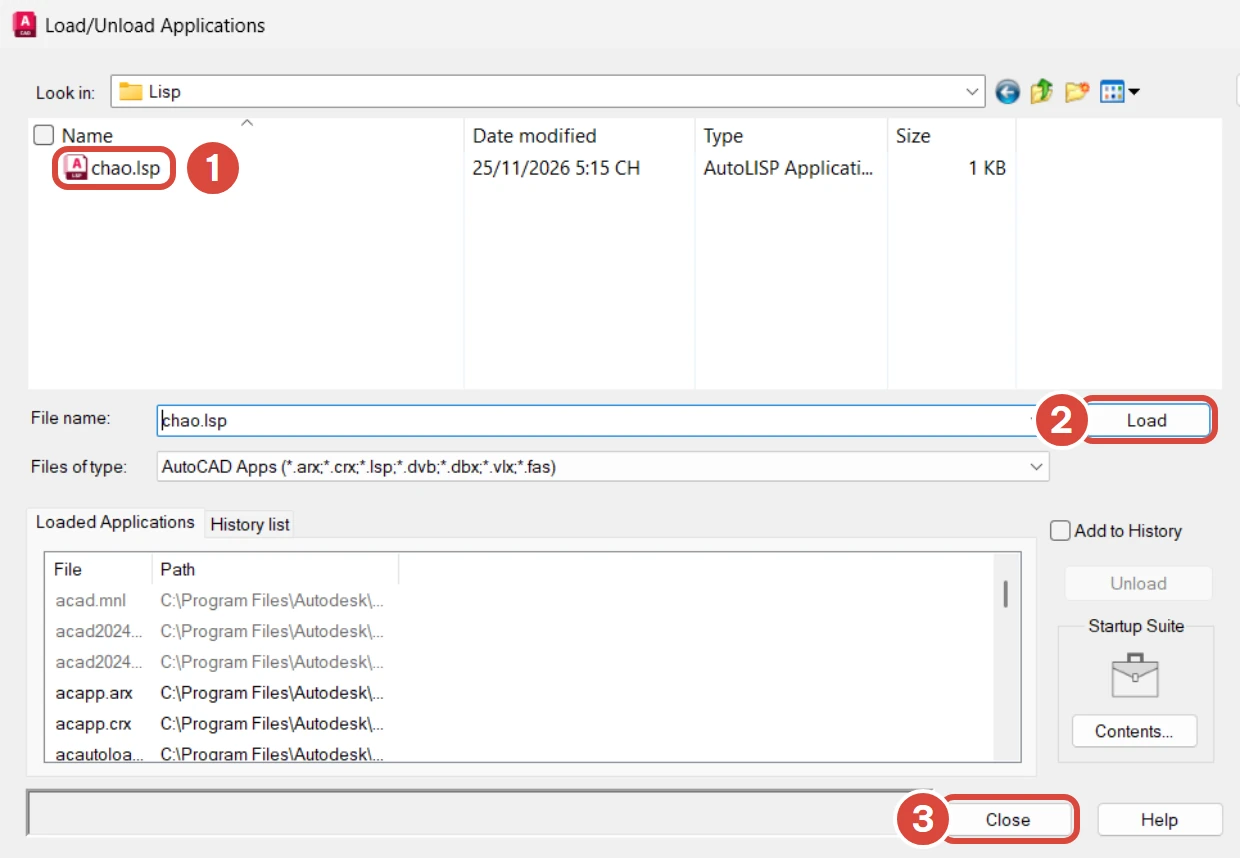
Ảnh chụp AutoCAD 2024. Bạn chỉ cần ba chỗ này.
- Tìm và bấm vào file lisp.
- Bấm Load. Góc dưới hiện chữ successfully loaded là được.
- Bấm Close.
Giờ gõ tên lệnh rồi nhấn Enter là chạy. Tên lệnh ghi trong hướng dẫn đi kèm file.
AutoCAD hỏi có cho nạp không
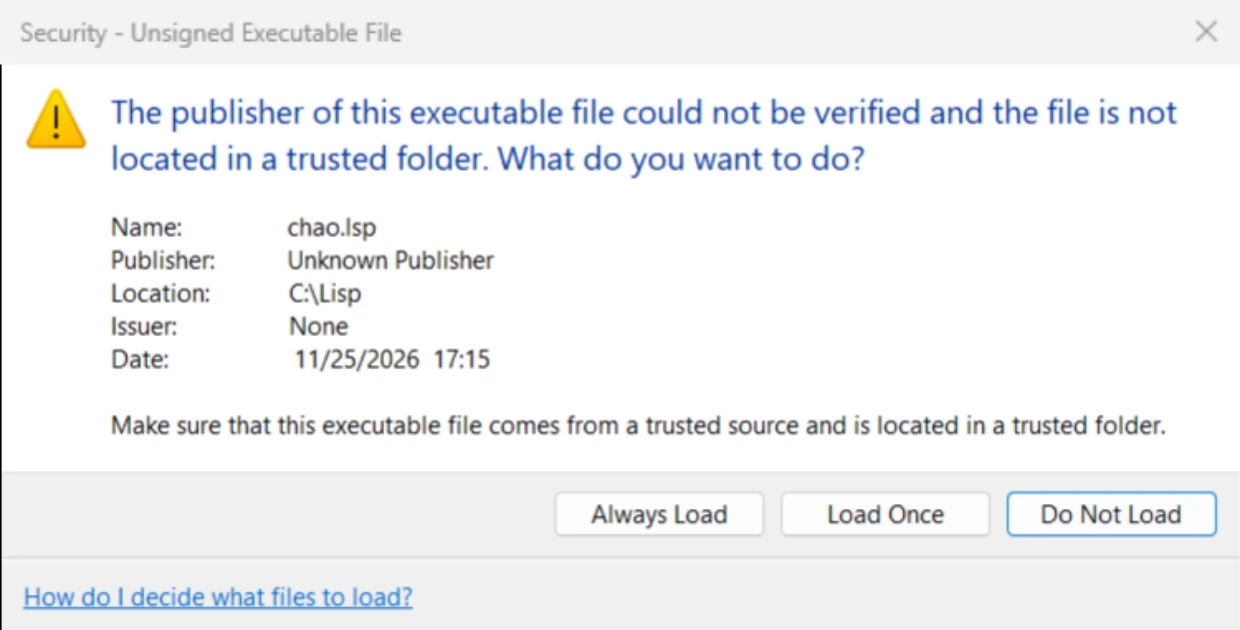
Ảnh chụp AutoCAD 2024. Đây không phải lỗi, AutoCAD chỉ hỏi cho chắc.
- Biết file từ đâu ra: bấm Always Load, lần sau không hỏi nữa.
- Chỉ muốn dùng thử: bấm Load Once.
- Không biết: bấm Do Not Load, hỏi lại người gửi.
Để lần sau không phải nạp lại
Nạp như trên thì tắt AutoCAD là mất. Muốn lisp có sẵn mỗi lần mở, gõ APPLOAD rồi bấm chỗ này:
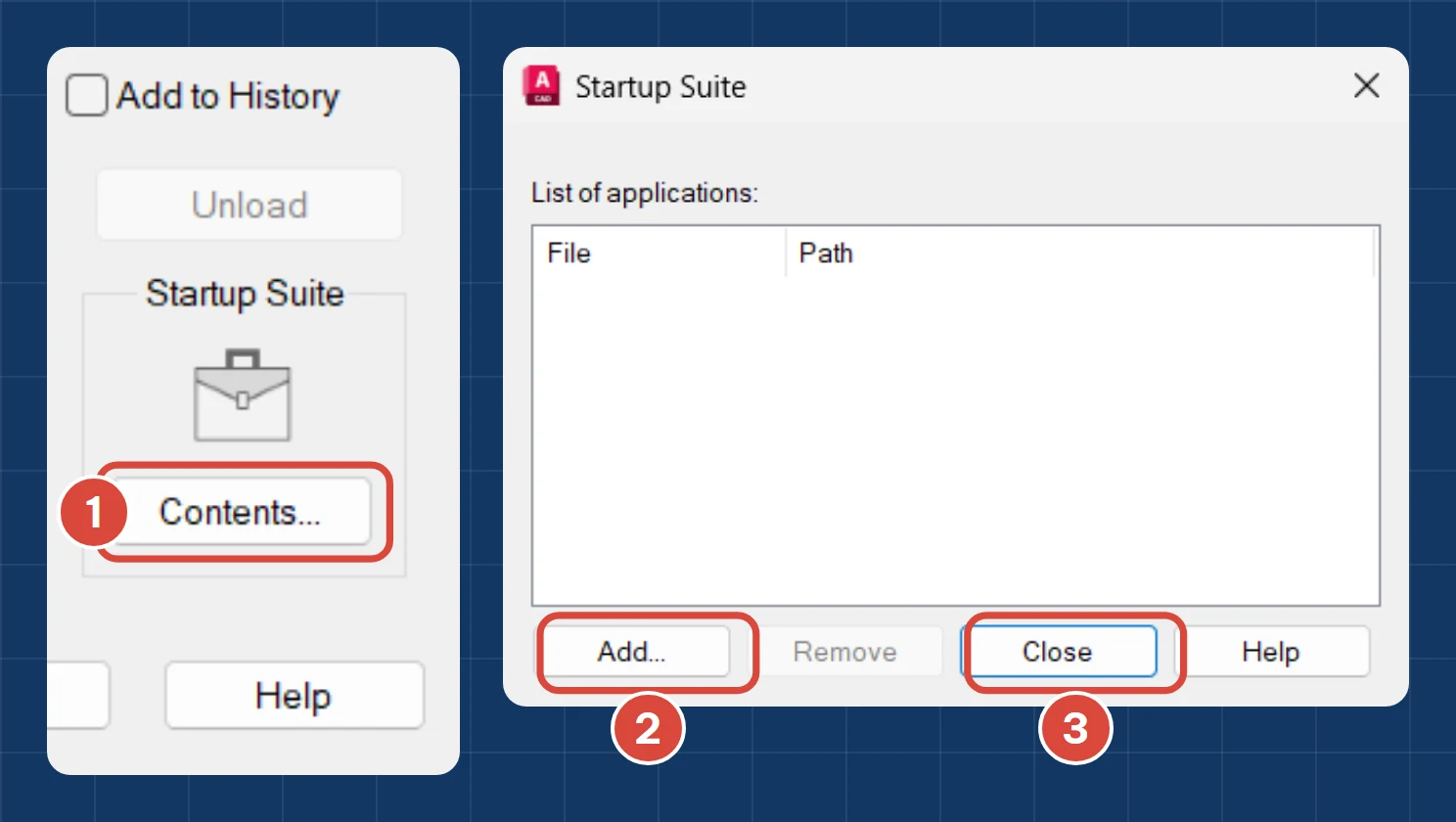
Bên trái là góc dưới hộp APPLOAD. Bên phải là danh sách lisp tự nạp.
- Bấm Contents.
- Bấm Add, chọn file lisp, bấm Open.
- Bấm Close hai lần.
Báo Unknown command thì làm sao
Câu này nghĩa là AutoCAD không biết lệnh bạn vừa gõ. Dò từ trên xuống:
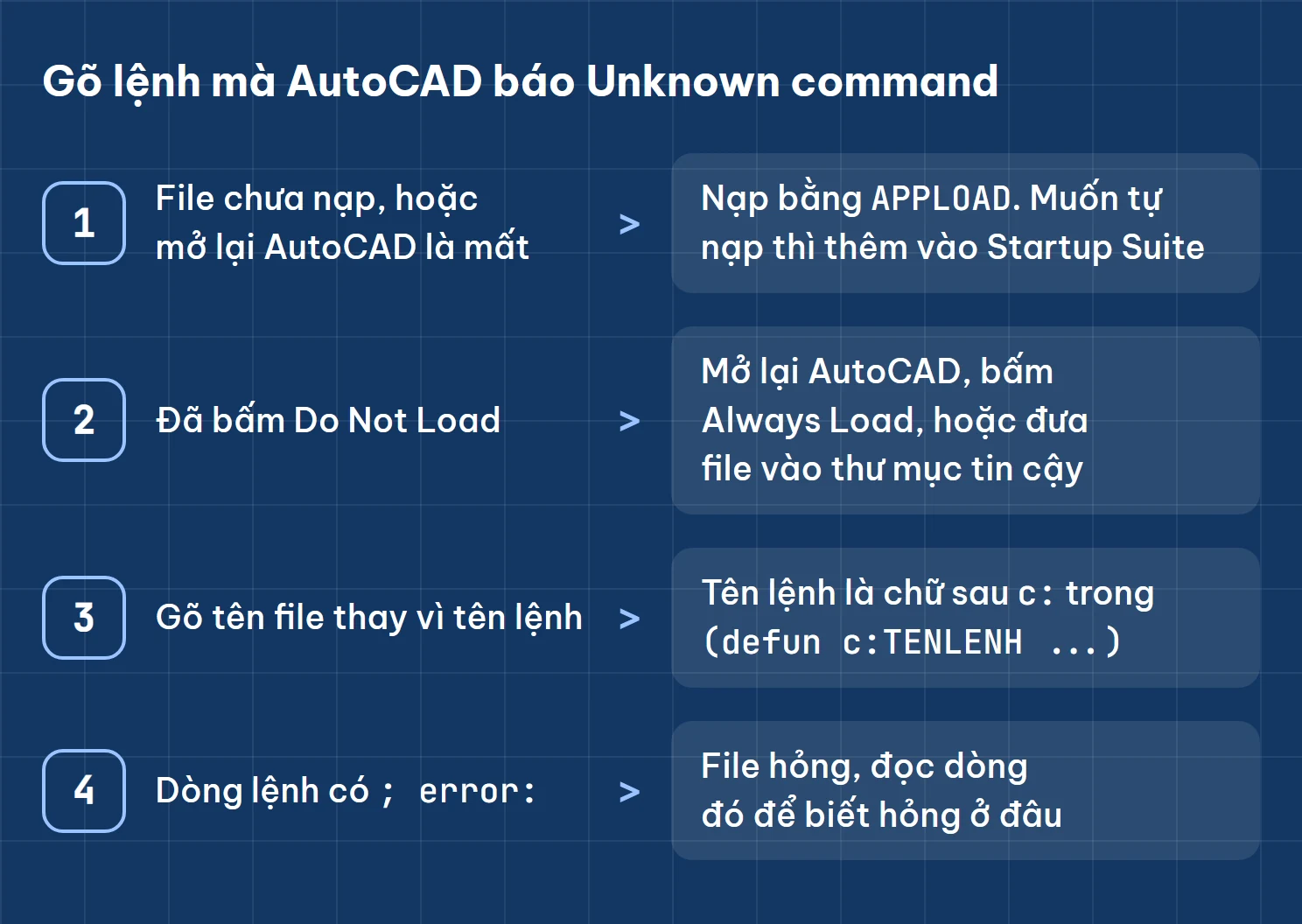
Hay gặp nhất là dòng 1 và dòng 2.
Không biết tên lệnh? Mở file .lsp bằng Notepad, tìm chữ defun c:. Chữ ngay sau đó là tên lệnh.
AutoCAD LT có dùng lisp được không
- LT 2024 trở lên: được, nhưng có giới hạn.
- LT 2023 trở xuống: không được.
Một số lisp vẫn cần AutoCAD bản đầy đủ. Xem yêu cầu trước khi tải.
Cho người đã quen
Bị hỏi nhiều lần
Báo cho AutoCAD biết thư mục lisp là chỗ tin cậy:
- Gõ
OPTIONS, nhấn Enter, mở tab Files. - Bấm dấu cộng ở dòng Trusted Locations.
- Bấm Add, bấm Browse, chọn thư mục, bấm OK.

Biến SECURELOAD cứ để 1. Để 0 thì file lạ cũng tự chạy, dễ dính mã độc.
Nạp nhiều lisp một lúc
Tạo file acaddoc.lsp trong thư mục hỗ trợ của AutoCAD. Mỗi lisp ghi một dòng:
(load "C:/Lisp/ten_file_1.lsp")
(load "C:/Lisp/ten_file_2.lsp")- Dùng dấu
/trong đường dẫn. - Sửa file bằng Notepad, đừng dùng Word.
- AutoCAD LT thì đặt tên file là
acadltdoc.lsp.
Xem thêm các lisp khác ở trang AutoLISP.