Lộ giới là gì, cách đọc và vẽ mặt cắt ngang đường

Mặt cắt ngang cho biết con đường rộng bao nhiêu, vỉa hè bao nhiêu. Bài này chỉ cách đọc, rồi cách vẽ.
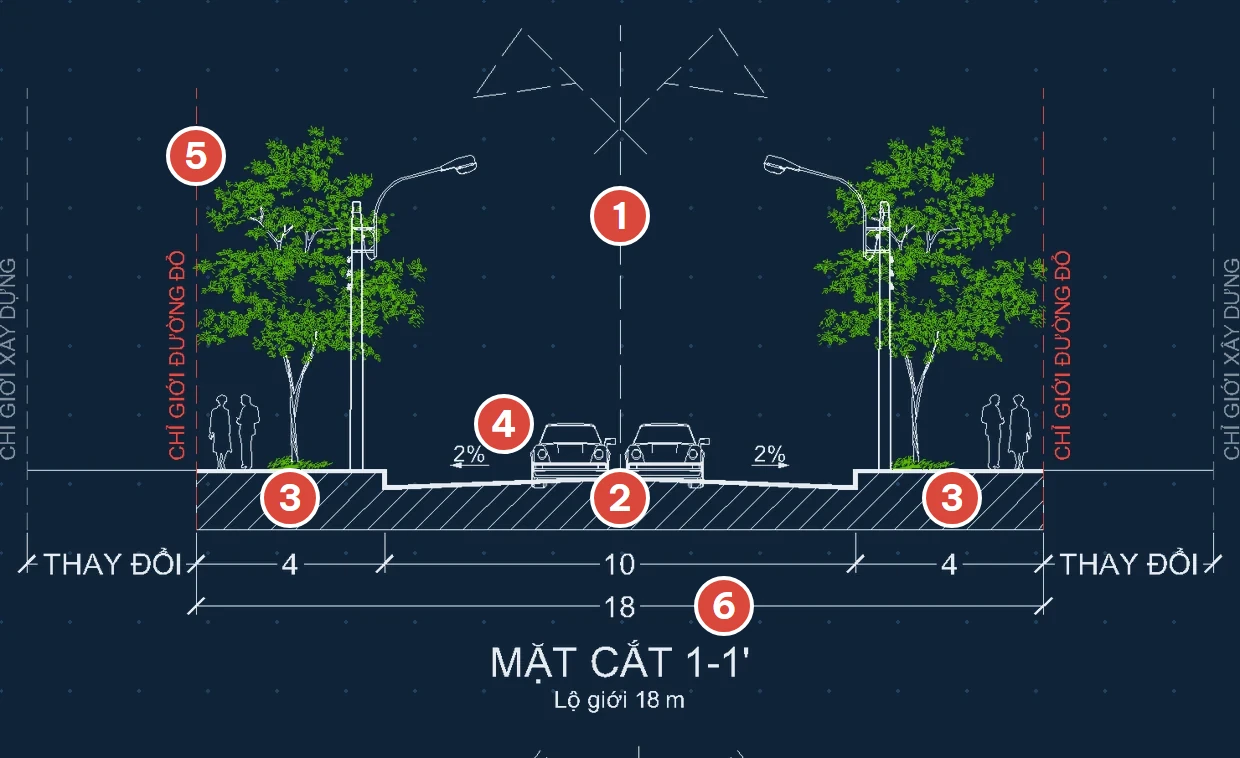
Mặt cắt một con đường 18 m, RR vẽ trong AutoCAD. Các số được giải thích ngay bên dưới.

Muốn vẽ ngay thì xem hình này là đủ. Bên dưới là từng bước.
Mặt cắt ngang là gì
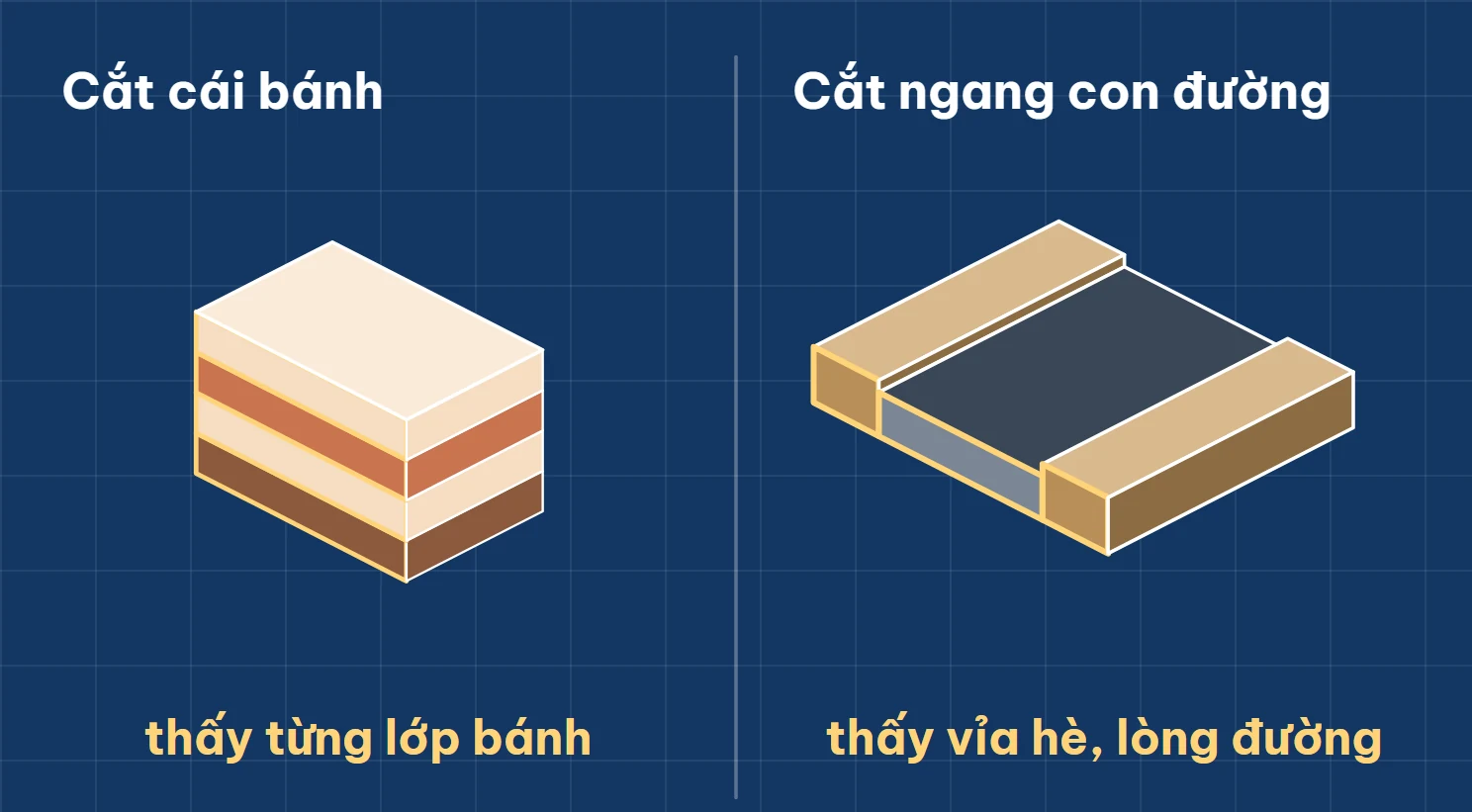
Cắt cái bánh để xem nhân. Cắt con đường để xem bên trong rộng bao nhiêu.
Lộ giới là gì
Lộ giới là bề rộng cả con đường, tính luôn hai vỉa hè.
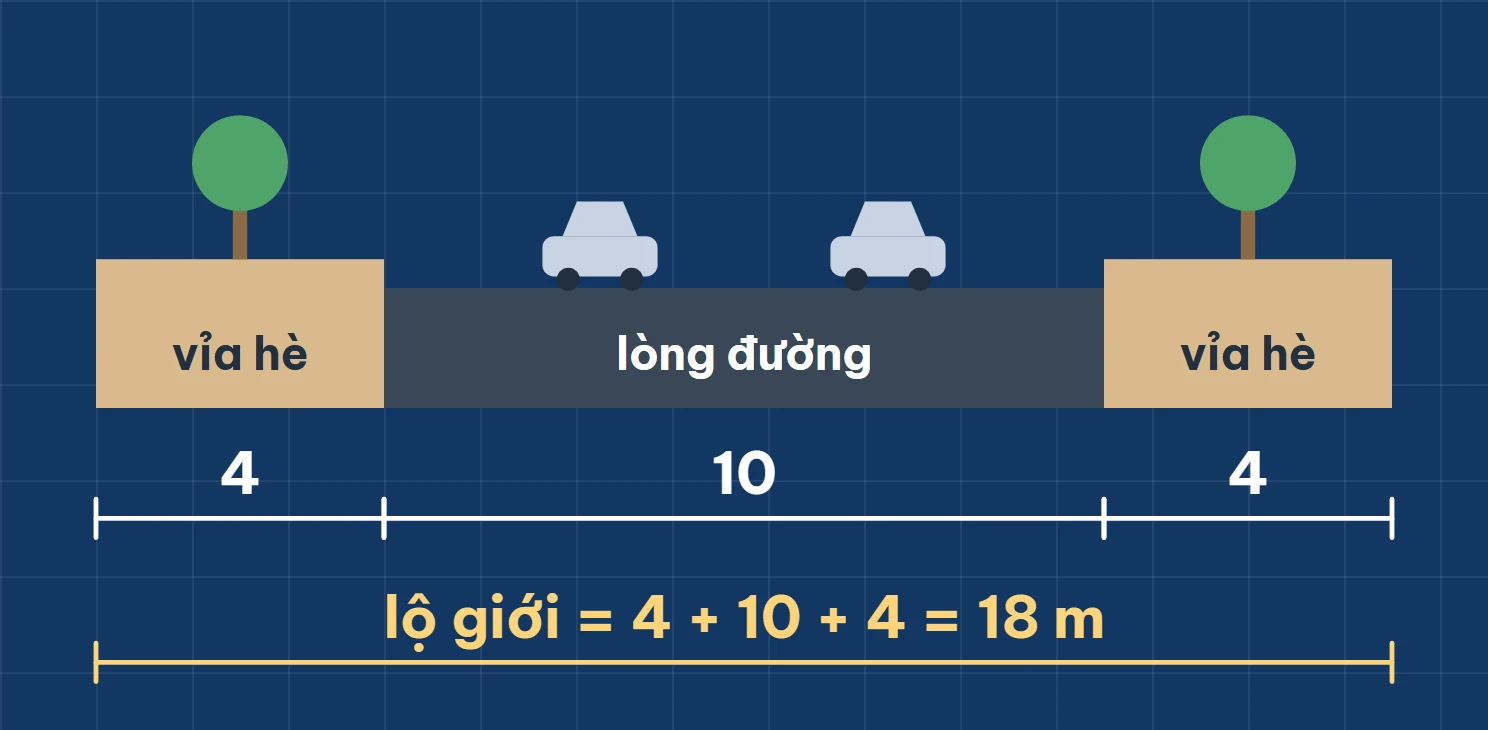
Thấy ghi 4 + 10 + 4 thì cộng lại là ra lộ giới: 18 m.
Vài nơi dùng từ lộ giới để chỉ cái vạch mép đường. Vạch đó tên đúng là chỉ giới đường đỏ. Xem bài chỉ giới đường đỏ và chỉ giới xây dựng.
Cách đọc mặt cắt
Nhìn lại hình đầu bài:
- Tim đường: nét chạy chính giữa.
- Lòng đường: chỗ xe chạy, rộng 10 m.
- Vỉa hè: chỗ đi bộ, mỗi bên 4 m.
- Dốc ngang 2%: mặt đường hơi nghiêng để nước mưa chảy ra mép.
- Chỉ giới đường đỏ: vạch hết đất của đường.
- Tổng bề rộng: 18 m, chính là lộ giới.
Dốc 2% nghĩa là đi ngang 1 m thì thấp xuống 2 cm. Nửa lòng đường rộng 5 m thì mép thấp hơn tim 10 cm.
Tìm chỗ cắt trên mặt bằng
Bản vẽ có nhiều mặt cắt. Muốn biết hình nào cắt ở đâu, tìm ký hiệu này:
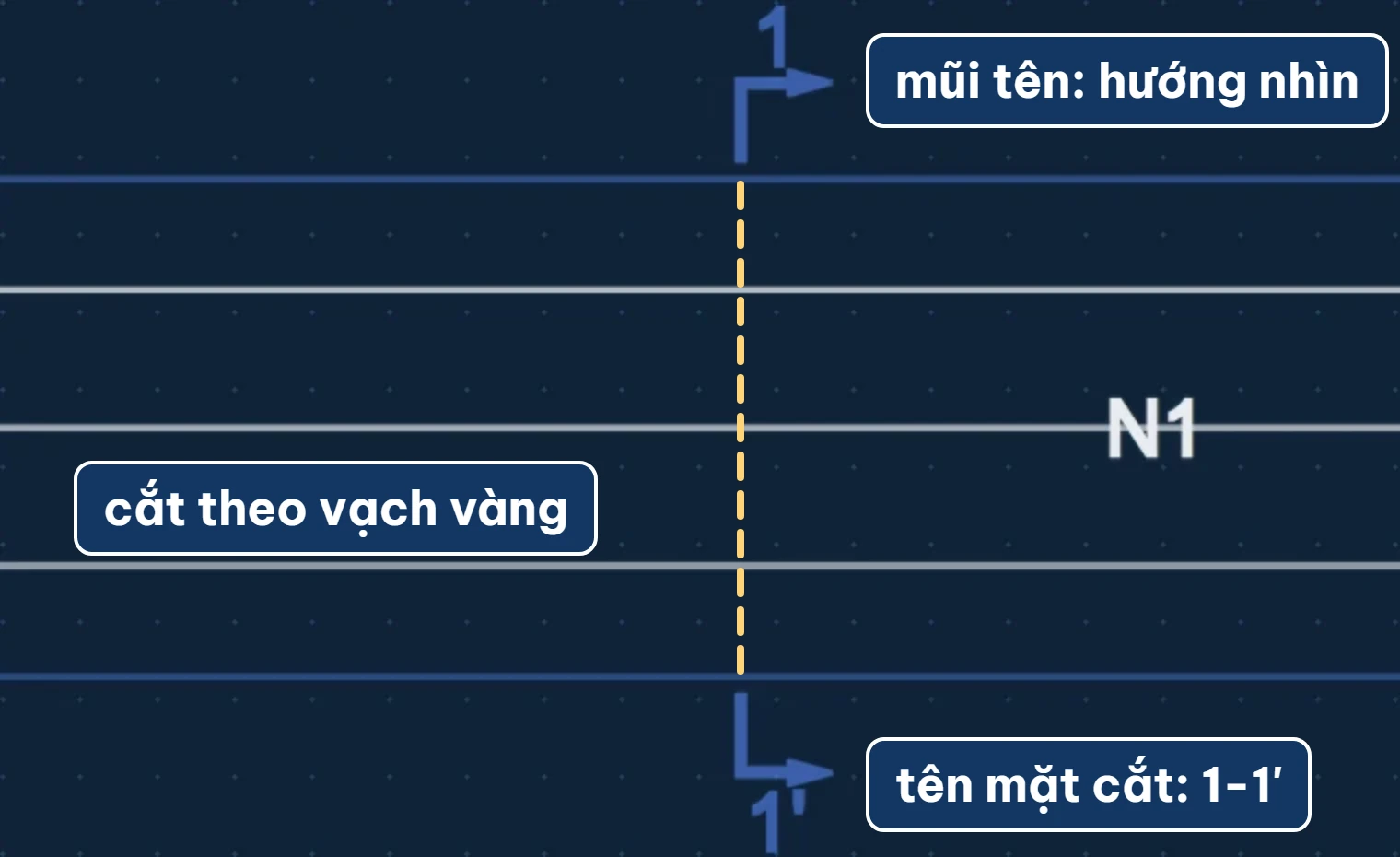
Hai số 1 và 1' nối với nhau là chỗ cắt. Vạch vàng mình vẽ thêm cho dễ hiểu.
Cách dễ: dùng RRC
RRC là một lệnh của RR, có ở bản Pro. Bạn dùng thử được 7 ngày.
Đường phải do RR dựng ra trước. Chưa biết dựng thì xem bài vẽ đường từ tim. Lúc dựng, gõ bề rộng ở trang này:
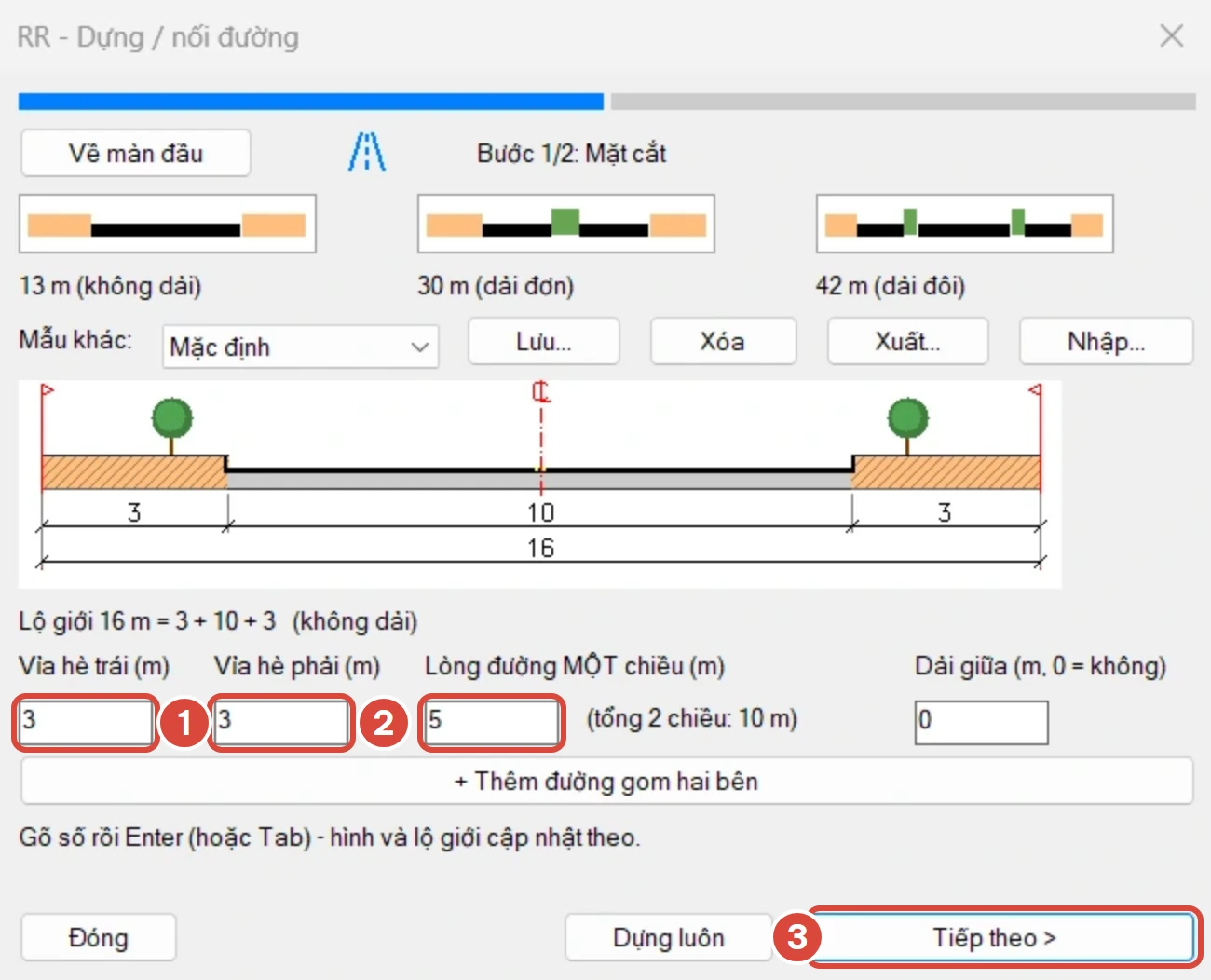
Đường 4 + 10 + 4 thì gõ vỉa hè 4 và 4, lòng đường 5. Ô lòng chỉ tính một nửa.
Dựng xong thì vẽ mặt cắt:
- Gõ
RRC, nhấn Enter. - Bấm vào tim ở chỗ muốn cắt. RR vẽ ký hiệu 1 và 1'.
- Muốn cắt thêm chỗ khác thì bấm tiếp. Số tự nhảy lên 2, 3.
- Nhấn Enter.
- Bấm chỗ đặt hình.
Cây, đèn, xe, người, kích thước đều có sẵn trong hình. Sửa bề rộng rồi dựng lại thì hình tự đổi theo.
Cần đổi thêm, gõ một chữ trong lúc chạy RRC:
D: đổi hướng nhìn.X: xóa một mặt cắt.K: chỉ lấy ký hiệu, không cần hình.
Không muốn cài gì: vẽ tay
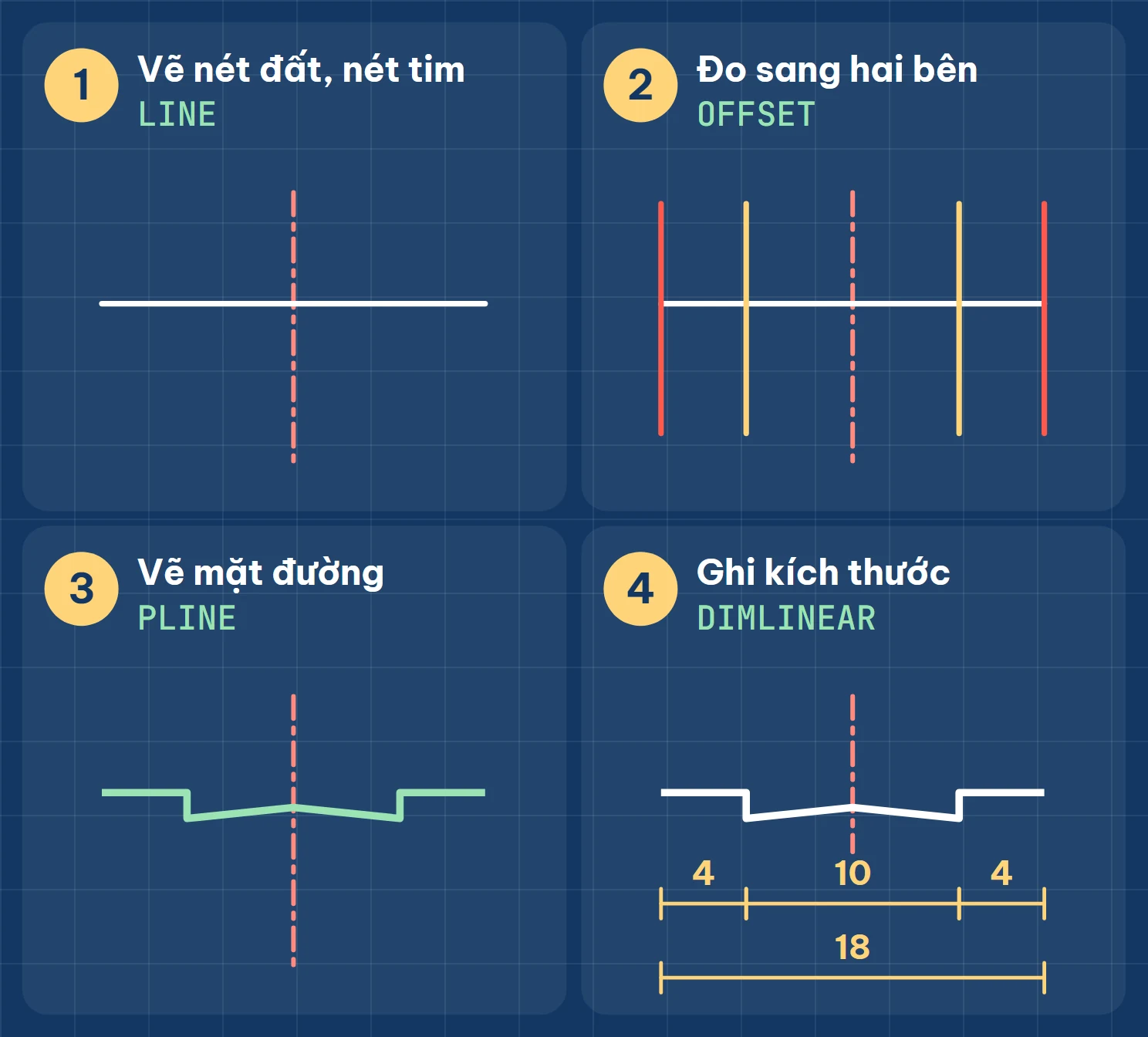
Bốn bước cho đường 4 + 10 + 4. Bản vẽ theo mét.
Bước 1: vẽ nét đất và nét tim
Gõ LINE. Vẽ một nét ngang làm mặt đất, một nét đứng ở giữa làm tim.
Bước 2: đo sang hai bên
- Gõ
OFFSET, Enter, gõ5, Enter. - Bấm tim, bấm bên trái. Bấm tim, bấm bên phải. Nhấn Enter.
- Làm lại với số
9, cũng từ tim.
Bốn vạch này là mép lòng đường và mép vỉa hè.
Bước 3: vẽ mặt đường
Gõ PLINE. Vẽ từ trái sang phải: vỉa hè, xuống mép lòng, lên tim, xuống mép lòng kia, lên vỉa hè.
- Từ tim ra mép lòng: thấp xuống 0.1 m, vì dốc 2%.
- Từ mép lòng lên vỉa hè: cao lên, ví dụ 0.15 m.
Vẽ xong thì xóa nét đất và hai vạch mép lòng. Giữ hai vạch ngoài cùng, đó là chỉ giới đường đỏ.
Bước 4: ghi kích thước
Gõ DIMLINEAR, bấm hai đầu, rồi kéo xuống dưới. Ghi đủ 4, 10, 4 và 18.
Đường nào khác bề rộng thì phải vẽ lại từ đầu. Vài mặt cắt thì vẽ tay được, nhiều thì nên dùng lệnh.
Bị lỗi thì xem đây
- RRC báo là tính năng bản Pro: bấm Bản quyền ở bảng RR, chọn Dùng thử Pro 7 ngày.
- Hai bên ghi THAY ĐỔI: ô Lùi xây dựng đang để 0.
- Không có cây: vỉa hè hẹp dưới 2,9 m nên RR bỏ cây.
- Cộng không ra lộ giới: đường có dải giữa, bạn quên cộng dải giữa.
Muốn biết thêm, đọc hướng dẫn RR hoặc xem bản Pro.