Dựng đường 3D trong SketchUp từ file CAD
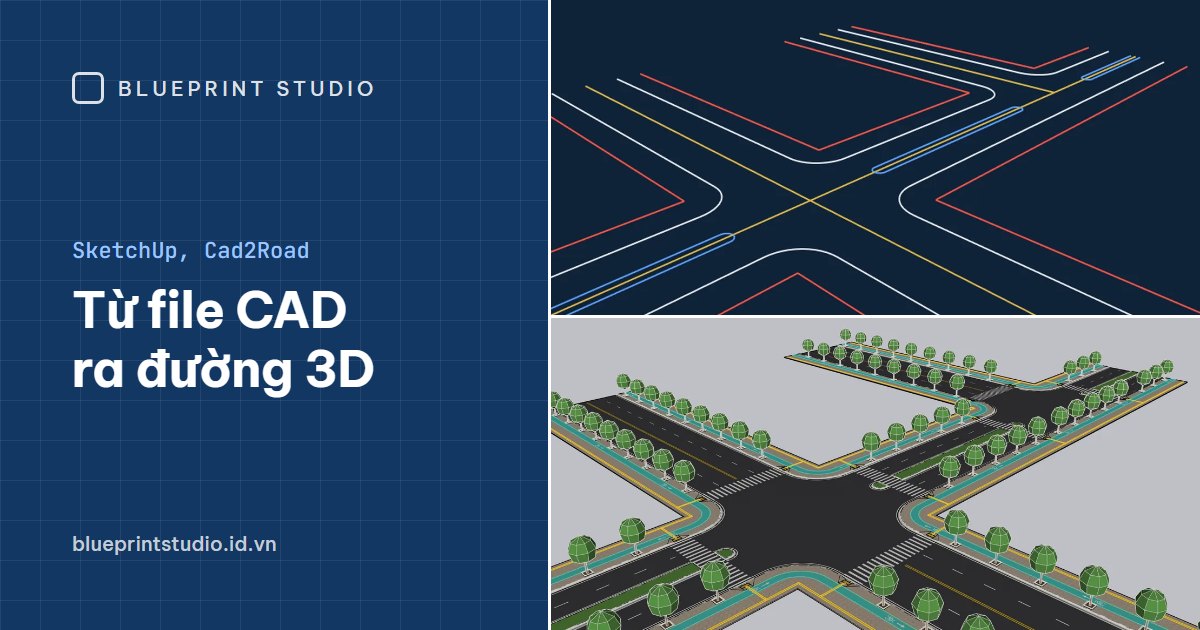
Bạn có bản vẽ đường trong AutoCAD. Bạn muốn biến nó thành con đường 3D trong SketchUp.
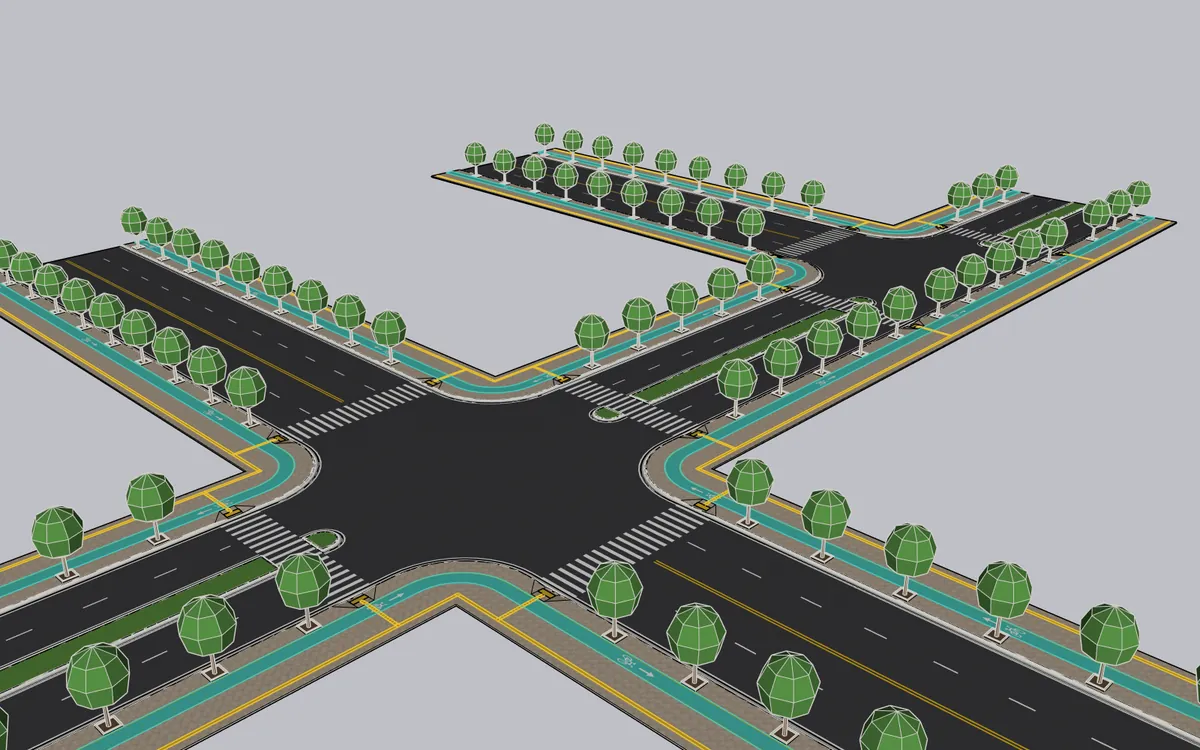
Kết quả dựng bằng plugin Cad2Road.

Đọc lướt thì xem hình này là đủ. Bên dưới là từng bước.
Tên các phần của con đường
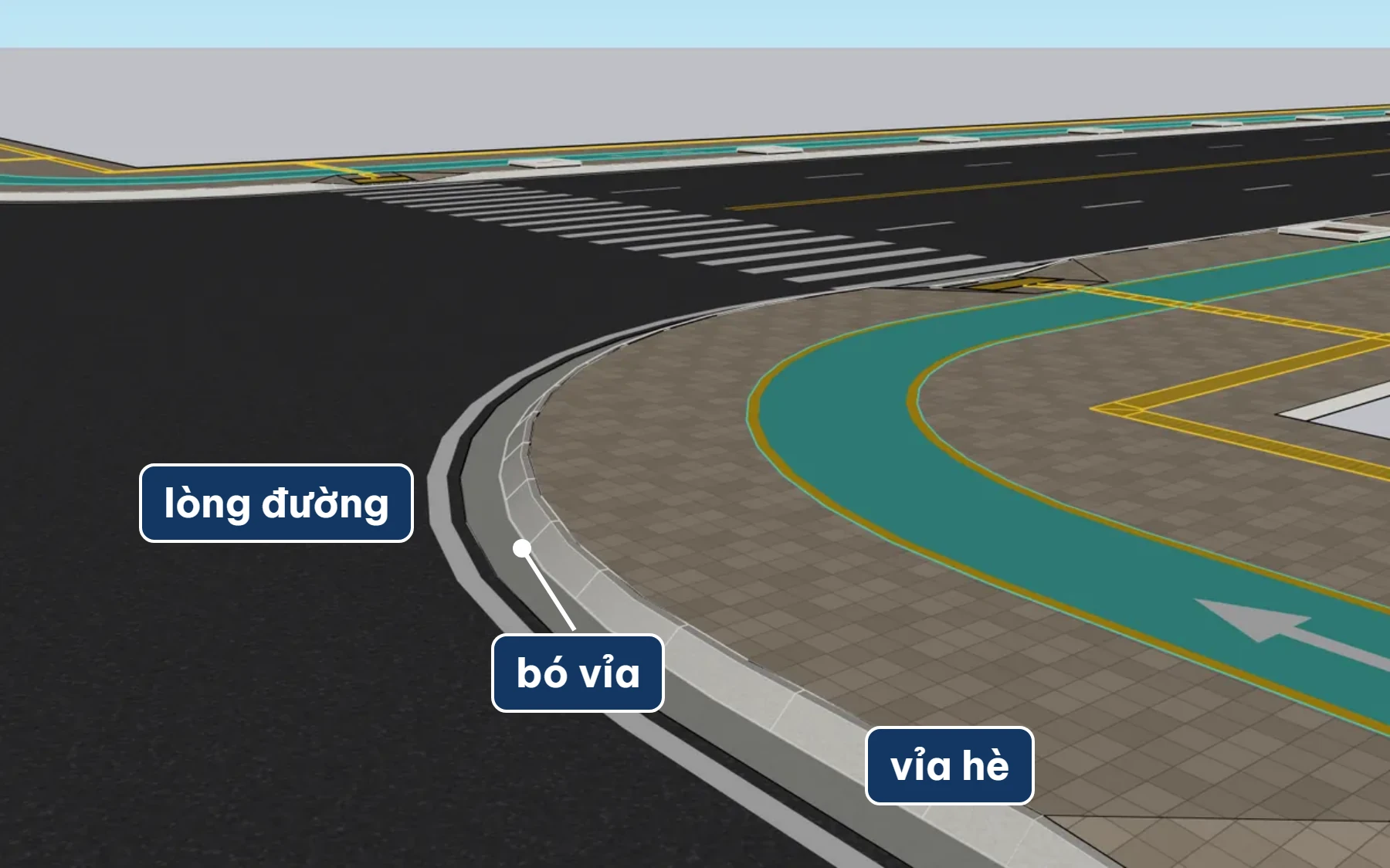
Bó vỉa là hàng đá ngăn giữa lòng đường và vỉa hè.
Bước 1: dọn file CAD

Chỉ cần ba loại nét này. Chỉ giới là mép ngoài của vỉa hè.
- Xóa chữ, kích thước, khung tên.
- Mỗi loại nét để một layer, tức là một lớp vẽ riêng.
- Nối các nét cho liền, đừng để hở.
- Lưu thành file mới.
Bước 2: đưa file vào SketchUp
Trước hết, xem bản vẽ theo mét hay mm:

Chọn sai thì đường to hoặc nhỏ gấp nghìn lần.
- Trong SketchUp, vào File, bấm Import.
- Chọn file CAD của bạn.
- Bấm Options, chọn Meters hoặc Millimeters, bấm OK.
- Bấm Import. Bảng kết quả hiện ra thì bấm Close.
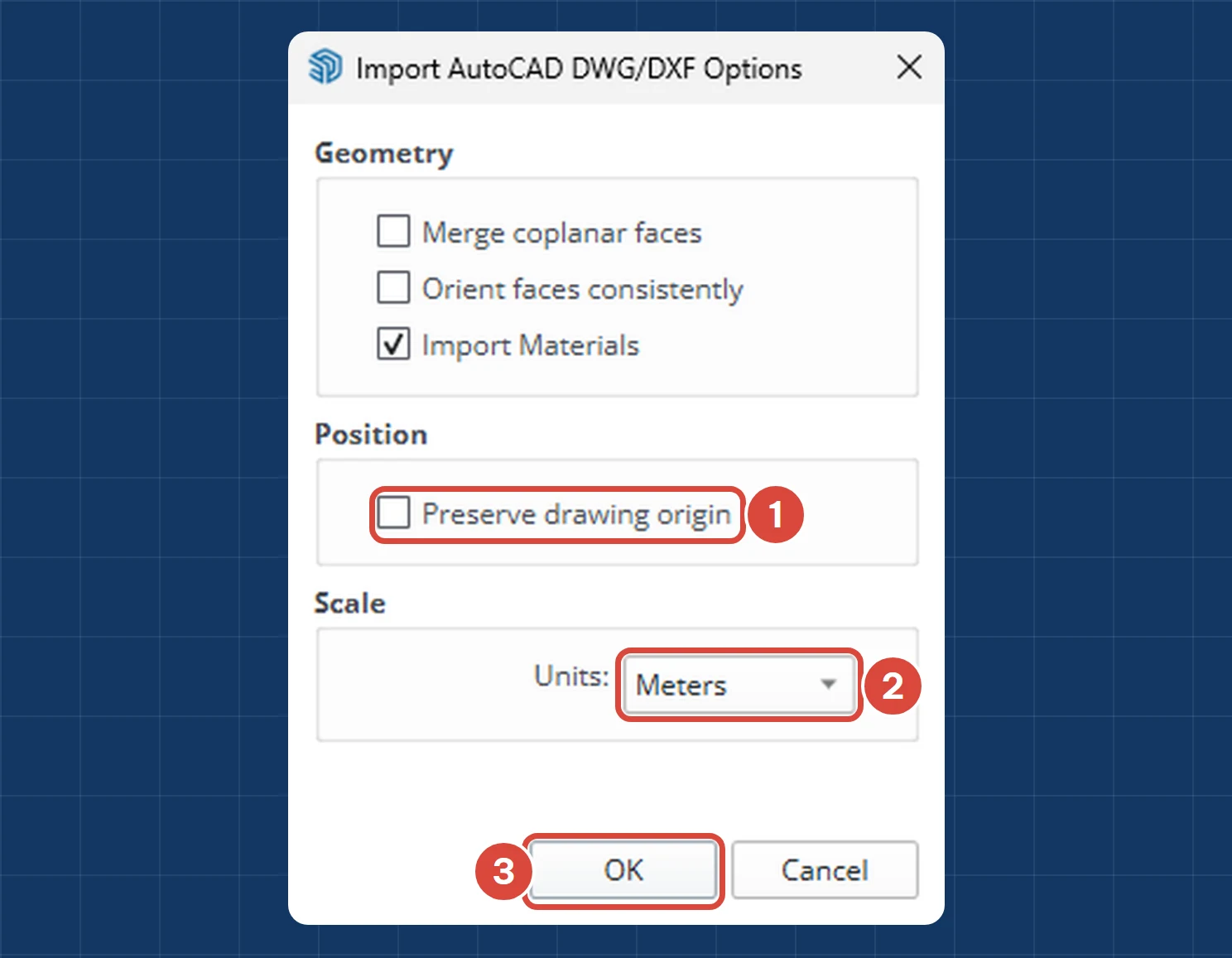
Ảnh chụp SketchUp 2025. Số 1 bỏ tích, số 2 chọn mét hoặc mm.
Bước 3, cách dễ: dùng Cad2Road
Cad2Road là plugin cho SketchUp 2021 trở lên, trên Windows. Bạn dùng thử 7 ngày, sau đó cần mua key.

Cài một lần. Tải ở trang Cad2Road.
Cài xong, bấm chọn bản vẽ vừa nhập. Rồi bấm nút đầu tiên trên thanh công cụ Cad2Road. Bảng này hiện ra:
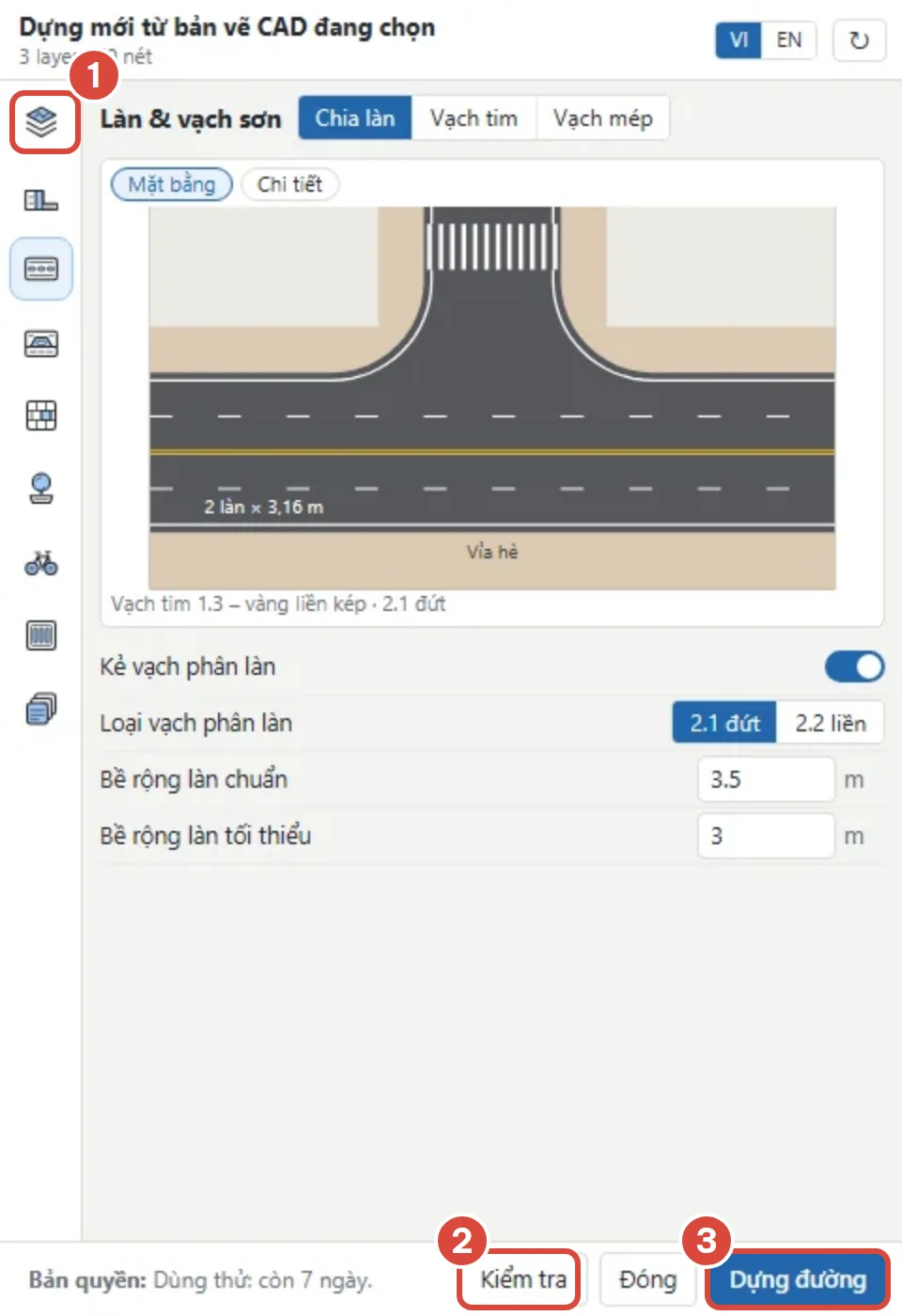
Làm theo số 1, 2, 3. Các mục khác để sau.
- Bấm biểu tượng trên cùng. Xem layer mép đường và chỉ giới đã đúng chưa.
- Bấm Kiểm tra. Plugin chỉ ra chỗ nét bị hở.
- Bấm Dựng đường, chờ một chút là xong.
Khe hở nhỏ hơn 50 mm thì plugin tự nối. Bản vẽ lớn thì lưu file trước khi dựng.
Muốn đổi gạch, đổi cây, chọn con đường rồi mở lại bảng. Sửa xong bấm Áp dụng & dựng lại.
Bước 3, không muốn cài: dựng tay
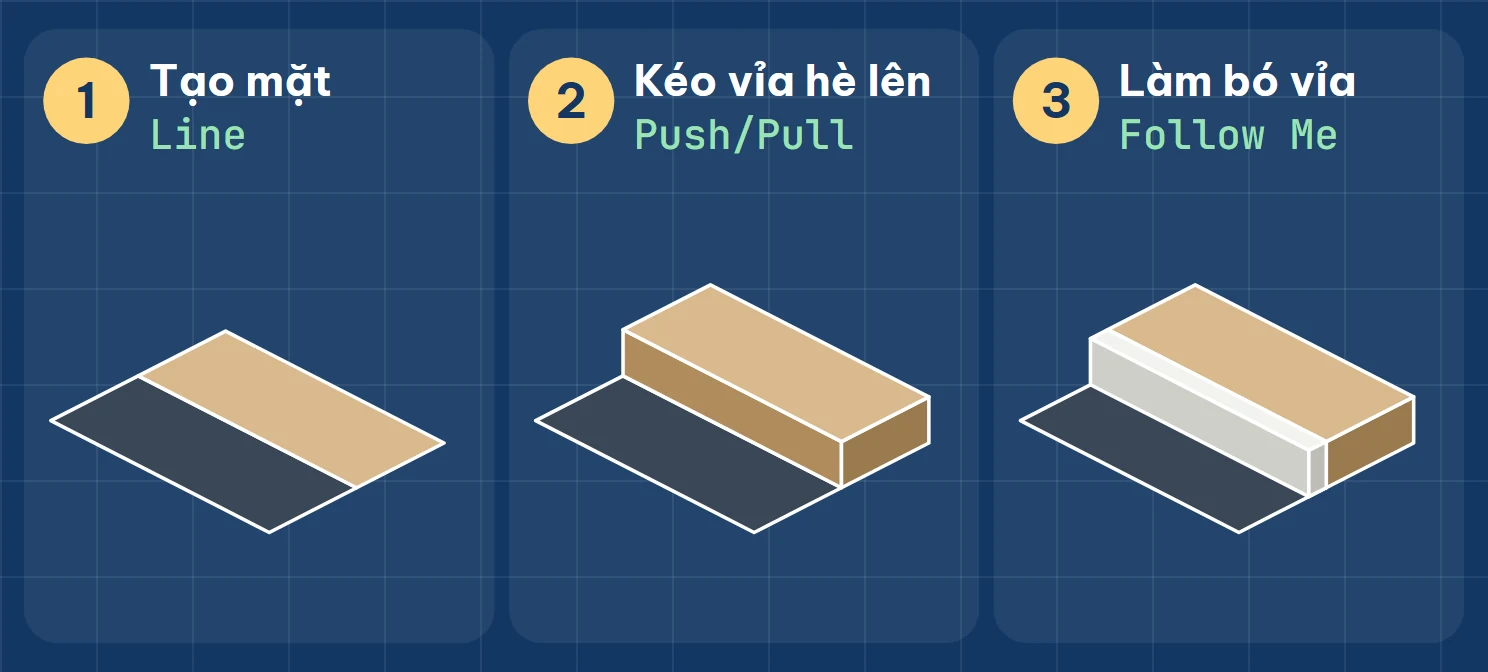
Ba bước, ba công cụ có sẵn của SketchUp.
1. Tạo mặt
- Bấm đúp vào bản vẽ để mở.
- Lấy công cụ Line, vẽ đè lên một nét của lòng đường.
- Nét đã kín thì mặt đường tự hiện ra.
- Làm lại cho vỉa hè.
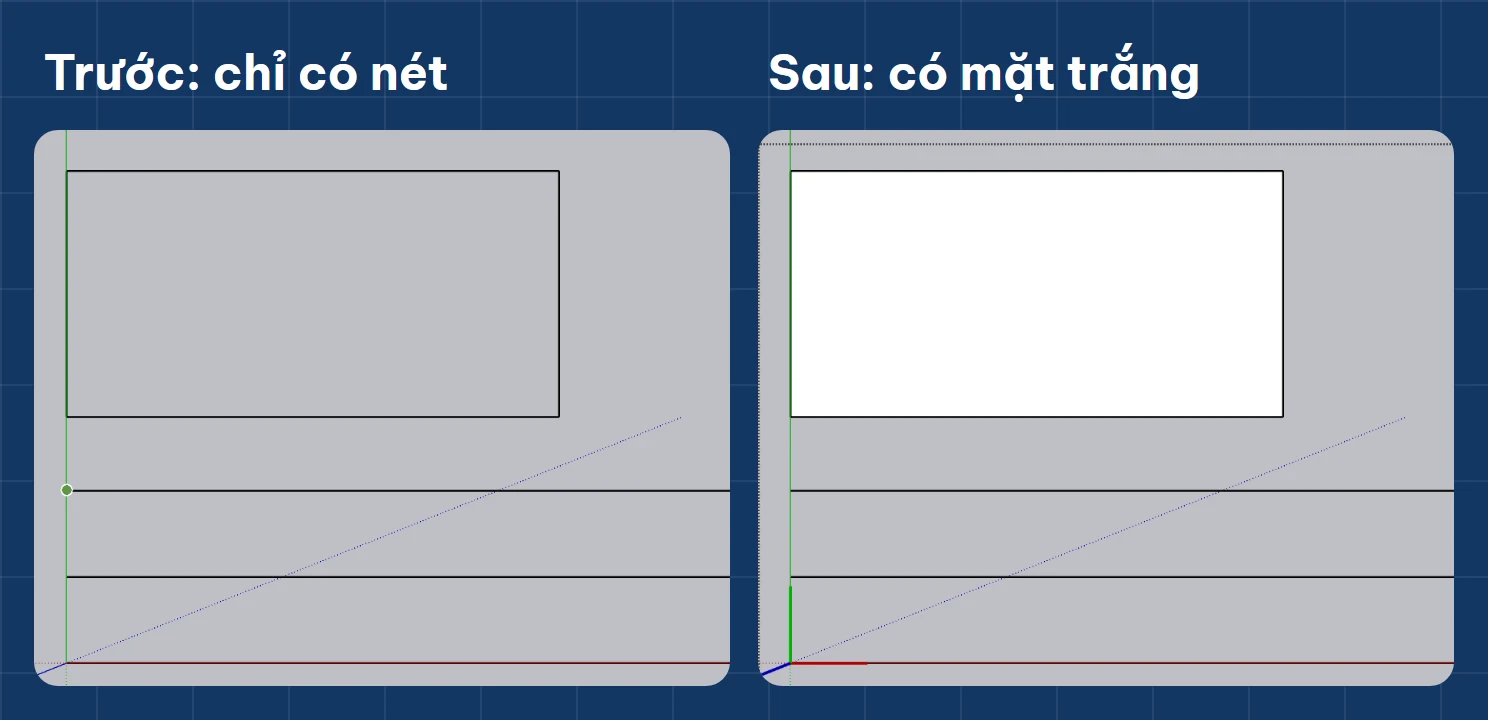
Vẽ đè một cạnh thôi là mặt hiện ra.
Không thấy mặt là có chỗ hở. Phóng to tìm chỗ hở, nối lại bằng Line.
2. Kéo vỉa hè lên
Lấy Push/Pull, bấm vào vỉa hè, kéo lên. Gõ độ cao, ví dụ 0,15 m, nhấn Enter.
3. Làm bó vỉa
Follow Me giống kéo một cái khuôn chạy dọc mép đường.
- Vẽ cái khuôn ở đầu đường: hình chữ nhật đứng, rộng 180 mm, cao 220 mm.
- Chọn hết các nét mép đường.
- Lấy Follow Me, bấm vào cái khuôn.
Vạch sơn, vạch qua đường và cây thì phải làm riêng.
Bị lỗi thì xem đây
- Báo không tạo được vùng kín: nét còn hở. Bấm Kiểm tra để xem chỗ hở.
- Báo bản vẽ chỉ rộng vài mét: chọn sai mét và mm. Xóa đi, nhập lại.
- Lòng đường biến thành vỉa hè: hai layer bị chọn ngược. Đổi lại rồi dựng.
- Mất một mảng mặt đường: có nét thừa chắn ngang. Bấm Kiểm tra để tìm.
- Hình bị rung khi phóng to: lúc Import, trong Options, bỏ tích Preserve drawing origin.
Muốn biết thêm, đọc hướng dẫn Cad2Road.