Hướng dẫn sử dụng Cad2Road
Cài đặt
Cad2Road chạy trên SketchUp 2021 trở lên, máy Windows.
- Tải file
.rbzở trang sản phẩm hoặc trong email xác nhận đơn hàng. - Trong SketchUp, mở Extensions → Extension Manager, bấm Install Extension rồi chọn file
.rbz. - Khởi động lại SketchUp. Menu Extensions → Cad2Road và thanh công cụ Cad2Road sẽ hiện ra.
Nếu không thấy thanh công cụ, mở View → Toolbars và bật Cad2Road.
Dùng thử và bản quyền
Cài xong, bạn được dùng đủ chức năng trong 7 ngày. Số ngày còn lại hiện ở chân bảng thiết lập. Bấm vào đó để mở cửa sổ bản quyền.
Để kích hoạt:
- Mở Extensions → Cad2Road → Bản quyền….
- Bấm Chép cạnh Mã máy.
- Dán mã máy vào trang lấy key (link có trong email đơn hàng) để nhận key.
- Dán key vào ô Key bản quyền rồi bấm Kích hoạt.
Mỗi key dùng cho một máy. Khi đổi máy hoặc cài lại Windows, mã máy sẽ đổi, bạn lấy key mới theo mã mới.
Hết hạn dùng thử mà chưa kích hoạt thì không dựng hay sửa đường được. Lệnh Kiểm tra bản vẽ vẫn dùng bình thường.
Chuẩn bị bản vẽ CAD
Plugin chỉ đọc vài layer bạn chọn. Các layer chữ, kích thước, hatch không cần dọn.
- Mép lòng đường (bó vỉa), bắt buộc. Ví dụ
MEP DUONG,BO VIA,HTKT_GT_Longduong. Vẽ cả các góc bo. - Chỉ giới (mép ngoài vỉa hè), bắt buộc. Ví dụ
CHI GIOI,CGDD,HTKT_GT_VIAHE. - Dải phân cách, đảo giao thông, không bắt buộc. Ví dụ
DPC,DAI PHAN CACH. Vẽ chung layer mép đường cũng được. - Tim đường, nên có. Ví dụ
TIM DUONG,0-TIM DUONG. Tim đường dùng để chia làn và tự đặt lối qua đường.
Nét nên khép kín. Khe hở nhỏ hơn 50 mm được tự nối.
Plugin tự sửa các lỗi vẽ thường gặp, trong giới hạn Tự sửa nét lỗi đến (mặc định 2 m):
- khe hở trên bó vỉa;
- nét vẽ lố qua góc, hoặc vẽ hụt;
- bó vỉa vẽ hai nét (mặt trước và mặt sau viên);
- nét lạc trên layer bó vỉa, vòng nhỏ như bồn hay ký hiệu;
- nút giao chưa cắt nét.
Kết quả dựng có một dòng ghi những gì đã sửa. Dòng đó dài thì bạn nên dọn lại bản vẽ CAD.
Vài lưu ý:
- Không để khung tên hay viền bản vẽ trên layer bó vỉa. Nó sẽ thành một mặt đường rất lớn.
- Đầu đường bị cắt ở mép bản vẽ có thể để hở, plugin tự khép.
- Nét đan rãnh nên tách sang layer riêng. Nằm chung layer bó vỉa thì chỉ nhận đúng khi cách bó vỉa bằng bề rộng tấm đan đã chọn.
Dựng đường lần đầu
- Trong SketchUp, File → Import file DWG hoặc DXF. Chọn đơn vị mét hoặc mm cho đúng bản vẽ.
- Chọn khối CAD vừa nhập.
- Bấm Bảng thiết lập đường, nút đầu tiên trên thanh công cụ Cad2Road.
- Ở mục Bản vẽ CAD, xem lại các layer plugin đã đoán. Số trong ngoặc là số nét của layer đó.
- Bấm Kiểm tra ở chân bảng. Plugin đánh dấu các đầu nét hở và mọi chỗ nó sẽ tự sửa, mỗi chỗ có nhãn, ví dụ "Khe hở 0.30 m: tự nối".
- Xem lần lượt các mục ở cột biểu tượng bên trái, sửa thông số nếu cần.
- Bấm Dựng đường. Kết quả hiện ở dòng cuối bảng, bấm vào dòng đó để xem đủ.
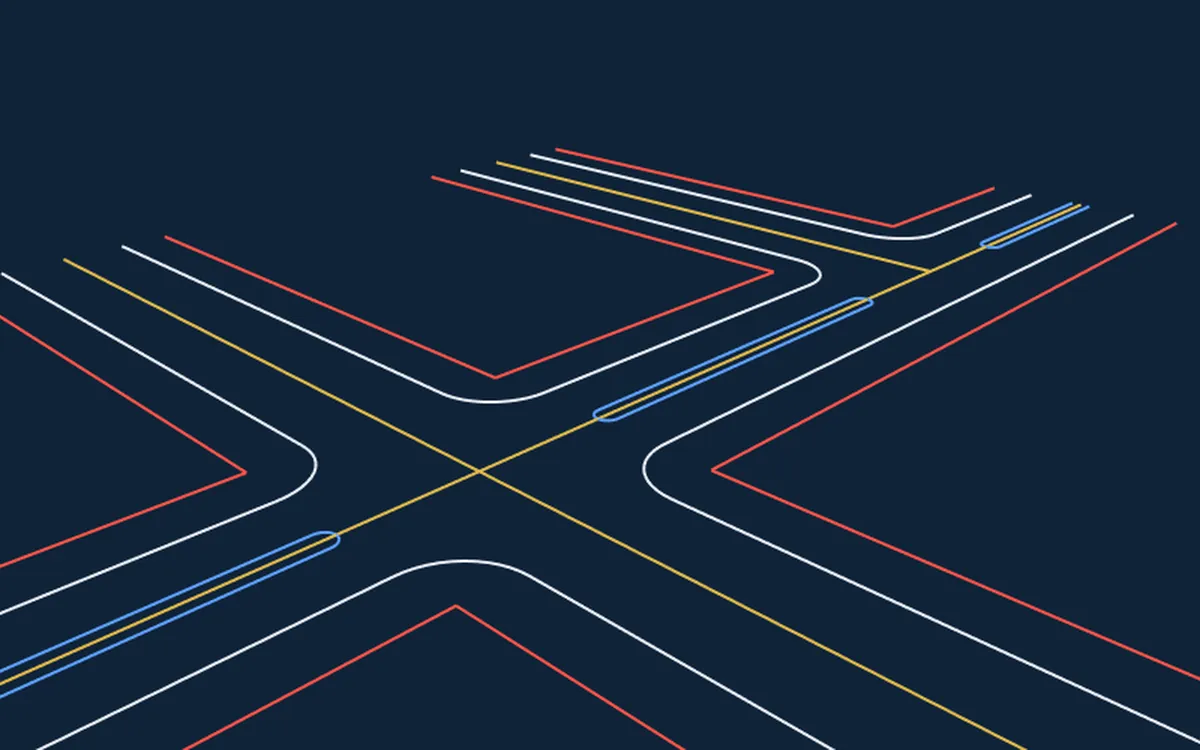
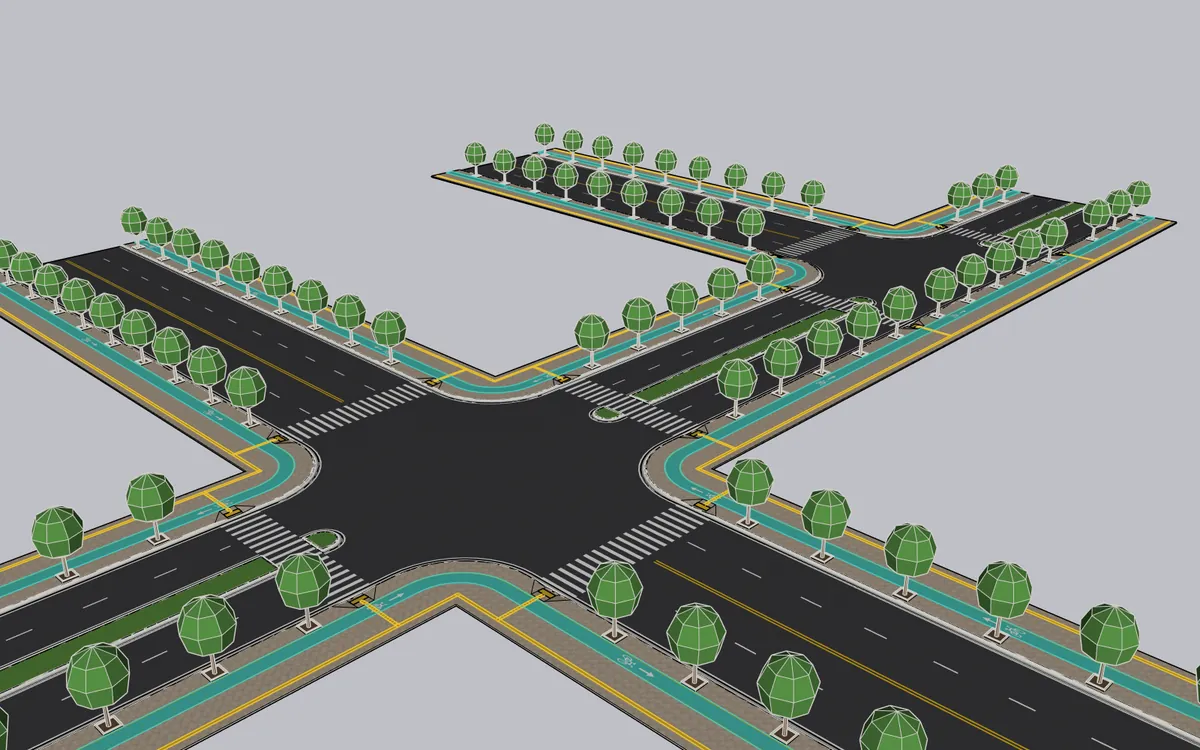
Cả con đường nằm trong một nhóm "Cad2Road" và chỉ là một bước Undo. Lần sau mở bảng, thiết lập lần trước vẫn còn.
Ô số tăng giảm từng 0,1 m khi bấm mũi tên hoặc phím lên xuống. Nút VI / EN ở góc trên đổi bảng sang tiếng Việt hoặc tiếng Anh ngay.
Các mục trong bảng thiết lập
Mỗi mục có hình minh hoạ đổi theo số bạn nhập. Mục lớn chia thành các tab nhỏ ở đầu mục.
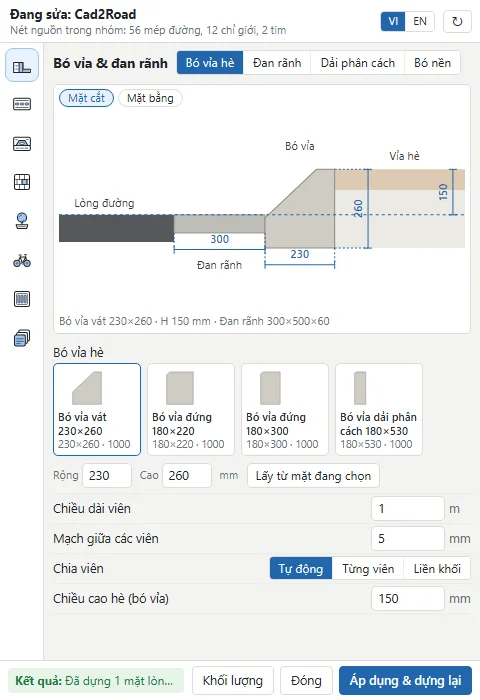
- Bó vỉa & đan rãnh: chọn mẫu bó vỉa hè, đan rãnh, bó dải phân cách, bó nền bằng cách bấm vào thẻ có hình. Kích thước sửa ngay dưới các thẻ.
- Chia viên: Tự động, Từng viên hoặc Liền khối, cho bó vỉa và bó nền. Đan rãnh luôn dựng liền một dải. Dựng từng viên đẹp khi xem gần nhưng nặng, nên bản vẽ lớn để Tự động.
- Làn & vạch sơn: số làn, vạch tim (1.1, 1.2, 1.3 hoặc tự động), vạch phân làn 2.1 hoặc 2.2, vạch mép, bề rộng và chiều dài nét.
- Qua đường & vệt dốc: bề rộng vạch qua đường, khoảng lùi khỏi góc bo, vệt dốc, gạch cảnh báo.
- Lát gạch vỉa hè: vật liệu lát và hướng gạch.
- Bồn cây: bồn rời hoặc dải cây liền, kiểu bồn, khoảng cách, có trồng cây hay chỉ đặt bồn.
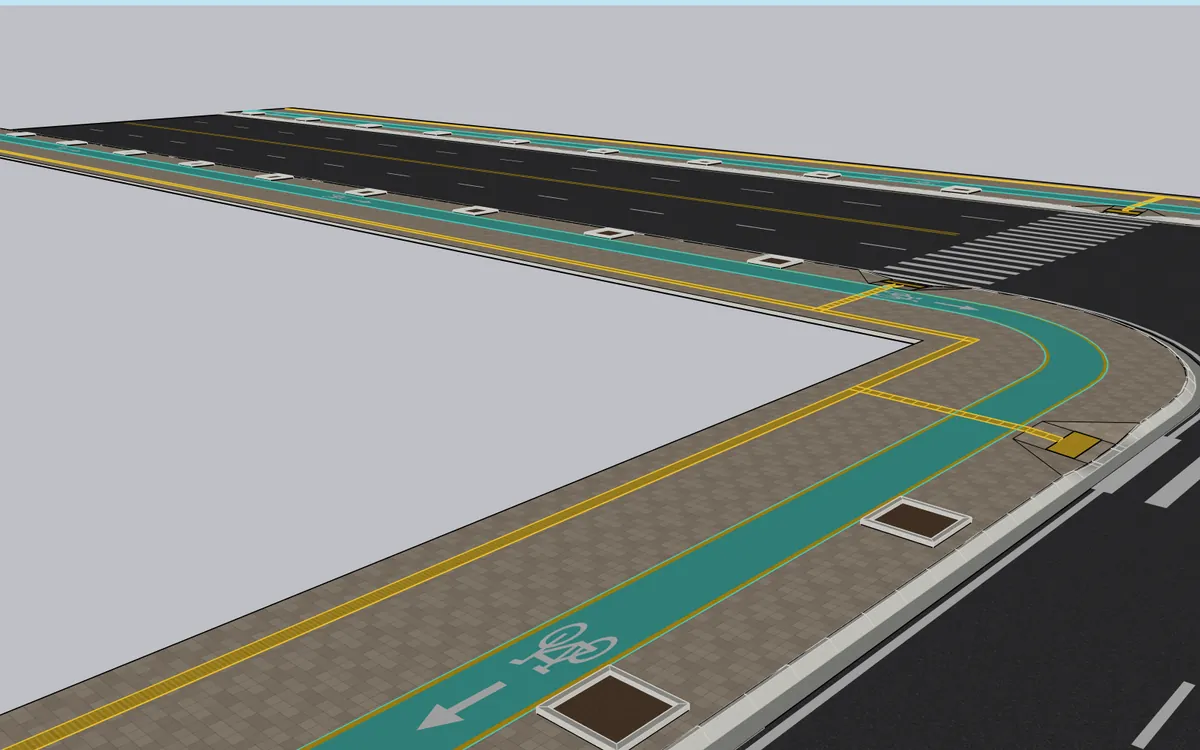
- Lối xe đạp: một hoặc hai chiều, bề rộng, vị trí, màu sơn hoặc vật liệu lát, ký hiệu xe đạp.
- Gạch dẫn hướng: dải gạch cho người khiếm thị dọc vỉa hè, đo từ chỉ giới hoặc từ bó vỉa.
- Thư viện mẫu: xem mục riêng bên dưới.
Sửa và dựng lại
- Đổi thông số: chọn nhóm đường, mở Bảng thiết lập đường, sửa rồi bấm Áp dụng & dựng lại. Bảng đang mở mà bạn chọn nhóm đường khác thì bấm Lấy lại vùng chọn.
- Sửa nét CAD: mở nhóm đường, vào nhóm ẩn "Nét nguồn CAD" (bật View → Hidden Geometry), sửa nét rồi bấm Áp dụng trong bảng.
- Vạch kẻ đường: chọn nhóm đường, bấm Vạch kẻ đường. Bảng mở thẳng mục Làn & vạch sơn của đường đó.
- Vật liệu lát hè: trong mục Lát gạch vỉa hè, bấm vào thẻ vật liệu. Danh sách là các vật liệu đang có trong model. Muốn dùng ảnh riêng thì bấm Thêm vật liệu từ ảnh… và nhập kích thước một ảnh texture.
- Cây 3D riêng: chọn component cây trong mục Bồn cây, hoặc sửa component BPS Tree để mọi cây đổi theo.
Các nhóm hè, bó vỉa, cây, gạch dẫn hướng được dựng lại mỗi lần áp dụng. Chỉnh tay bên trong các nhóm đó sẽ mất ở lần dựng sau.
Vệt dốc và lối qua đường
Plugin tự đặt lối qua đường ở mỗi nhánh nút giao, kèm vệt dốc và gạch cảnh báo hai đầu. Bạn thêm hoặc bỏ bằng chuột như sau.
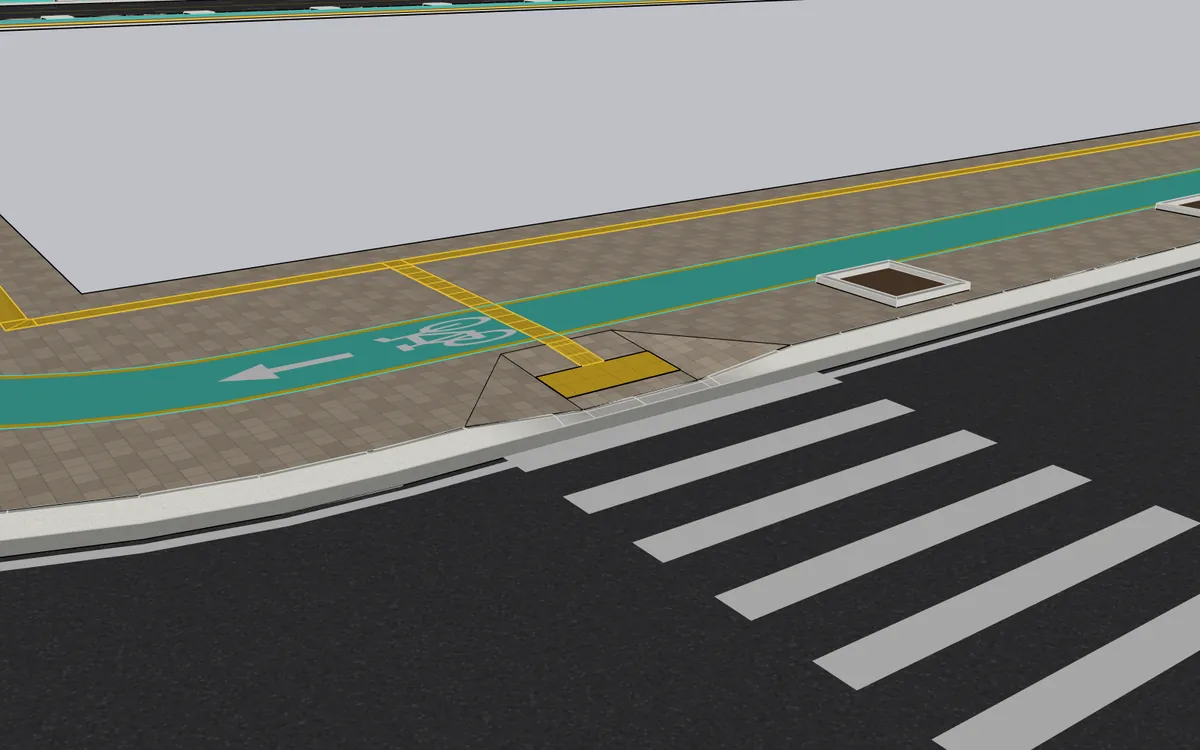
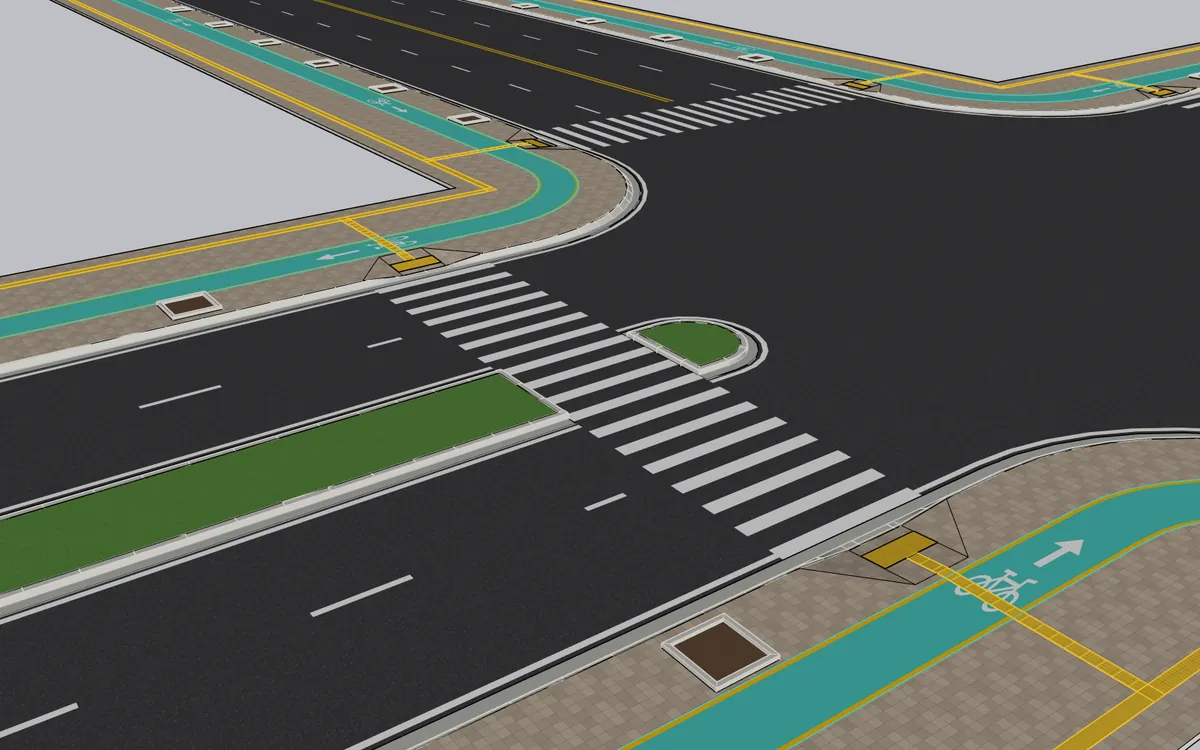
Lối qua đường:
- Chọn nhóm đường, bấm Vạch qua đường.
- Rê chuột lên bó vỉa. Plugin hiện vạch nối sang hè đối diện, đi xuyên dải phân cách nếu có.
- Nhấp để thêm. Vệt dốc hai đầu tự có. Gần đó đã có lối tự động thì lối mới thay cho lối đó.
- Rê lên một lối có sẵn, lối hiện viền đỏ. Nhấp để bỏ.
Dấu ✗ màu cam nghĩa là bên kia không có hè, hoặc chỗ đó đã có lối.
Vệt dốc:
- Chọn nhóm đường, bấm Thêm / bỏ vệt dốc.
- Nhấp lên bó vỉa để thêm, ví dụ lối vào nhà. Công cụ thêm luôn vệt đối diện cho thẳng hàng. Bấm Ctrl để bật tắt việc này.
- Hai vệt đối nhau mà chưa có vạch qua đường thì hiện vạch mờ. Nhấp vào vạch mờ để thêm vạch qua đường.
- Nhấp vào vệt dốc có viền xanh để bỏ.
- Muốn đổi bề rộng vệt tiếp theo, gõ số vào ô ở góc dưới phải SketchUp rồi Enter.
Vạch đi qua dải phân cách rộng tới 6 m thì dải được cắt bằng mặt đường cho người đi bộ. Mỗi lần nhấp là một bước Undo.
Chỉnh riêng từng tuyến hè
Mỗi dải hè giữa hai nút giao là một tuyến. Bạn có thể cho từng tuyến cách đặt bồn cây, lối xe đạp và gạch dẫn hướng riêng.
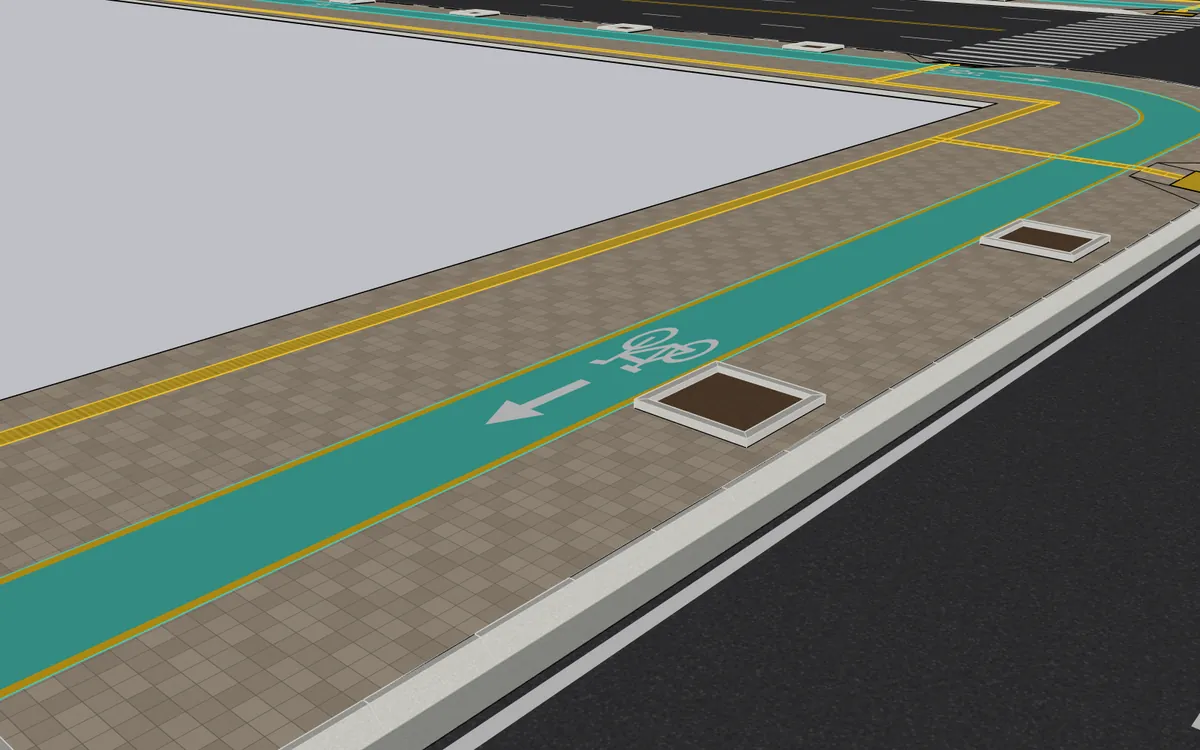
- Chọn nhóm đường, bấm Chỉnh riêng từng tuyến hè….
- Rê chuột lên mô hình. Tuyến dưới chuột tô cam, tuyến đã có thiết lập riêng tô xanh lá.
- Nhấp một tuyến. Bảng chuyển sang chế độ Tuyến hè. Giữ Shift khi nhấp để chọn thêm tuyến.
- Sửa rồi bấm Áp dụng cho tuyến.
- Theo thiết lập chung bỏ thiết lập riêng. ← Cả đường để thôi chỉnh từng tuyến.
Chỉ những giá trị khác thiết lập chung được lưu. Thiết lập riêng gắn với vị trí tuyến, nên vẫn giữ khi bạn sửa nét CAD rồi dựng lại.
Thư viện mẫu
Có 4 loại mẫu có sẵn:
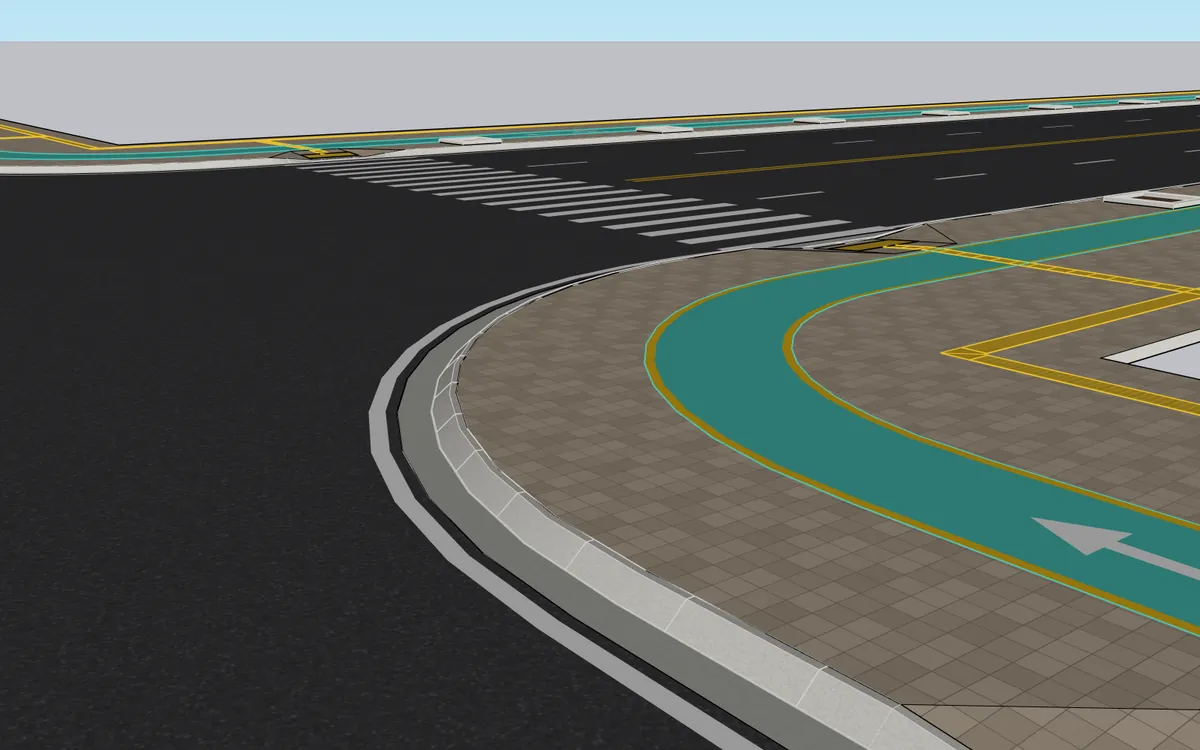
- Bó vỉa: vát 230×260, đứng 180×220, đứng 180×300, bó dải phân cách 180×530.
- Bó nền: 100×200.
- Đan rãnh: 300×500, 250×500, 500×500, và đan vát dốc về phía bó vỉa.
- Bồn cây: vuông 1,2 m và 1,5 m, chữ nhật 2,0×1,2 m, tròn Ø1,2 m, tấm ghi gang.
Đổi kích thước: dưới các thẻ mẫu có một hàng kích thước (mm). Gõ số mới rồi Enter. Plugin tạo mẫu riêng, ví dụ "Bó vỉa vát 250×300", và chọn luôn. Mẫu gốc giữ nguyên.
Lấy mặt cắt từ mô hình, cách nhanh nhất khi không quen nhập toạ độ:
- Vẽ mặt cắt viên thành một mặt trong SketchUp, đúng kích thước thật. Có cung tròn cũng được.
- Chọn mặt đó, hoặc nhóm chứa nó.
- Bấm Lấy từ mặt đang chọn ngay dưới các thẻ mẫu.
Phía thấp của viên được đặt về phía lòng đường. Mẫu lưu trên máy, dùng cho mọi dự án. Nhóm đường giữ bản sao các mẫu nó dùng, nên mở file trên máy khác vẫn đúng.
Bảng khối lượng, tag và vạch sơn
Bảng khối lượng: chọn nhóm đường, bấm Khối lượng ở chân bảng, chọn chỗ lưu. File CSV mở thẳng bằng Excel. Bảng có:
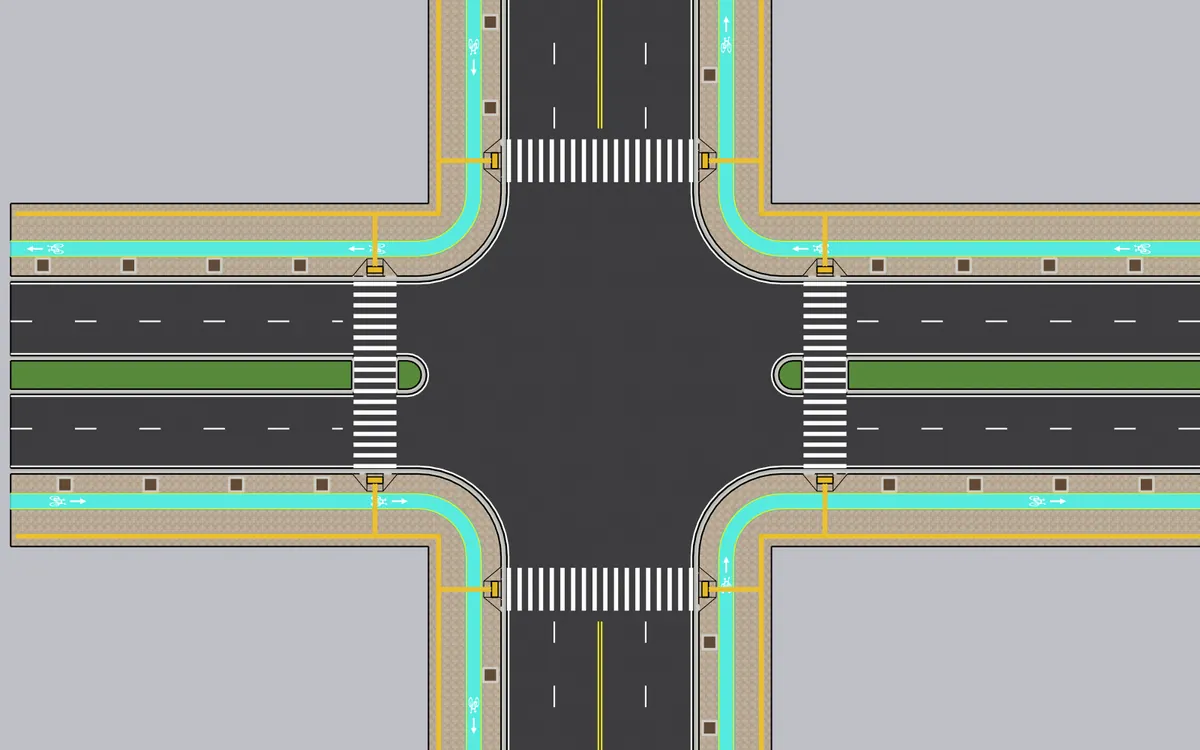
- diện tích mặt đường, dải phân cách, mặt hè theo từng vật liệu;
- chiều dài và số viên bó vỉa, đan rãnh, bó nền;
- số vệt dốc, số bồn cây, số cây;
- diện tích gạch dẫn hướng, gạch cảnh báo, lối xe đạp và từng loại vạch sơn.
Diện tích đo trên hình đã dựng. Số viên đếm đúng như lúc chia viên, kể cả khi dựng liền khối.
Tag: mỗi bộ phận nằm trên một tag riêng trong thư mục tag "Cad2Road". Tắt tag để ẩn bộ phận đó khi xuất ảnh. Đổi tên tag cũng được.
Vạch sơn chia nhóm con: vạch tim, vạch phân làn, vạch mép, vạch qua đường. Bạn ẩn hoặc chọn riêng từng loại được.
Quy tắc tự động
Các giá trị mặc định lấy theo QCVN 41:2019 và dự thảo TCVN về hè phố cho người khuyết tật. Bạn nên đối chiếu với văn bản áp dụng cho dự án.
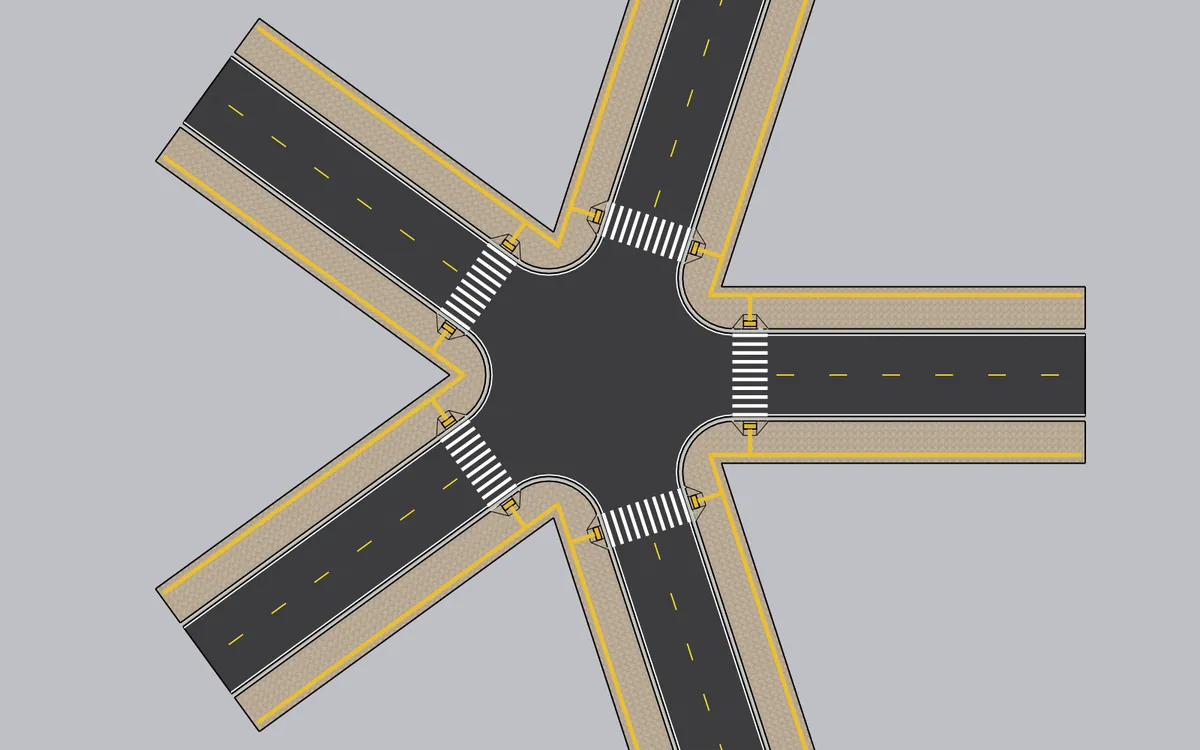
- Số làn: bề rộng mỗi chiều chia 3,5 m rồi làm tròn. Làn còn dưới 3,0 m thì bớt một làn.
- Vạch tim: một làn mỗi chiều dùng 1.1, từ hai làn dùng 1.3. Có dải phân cách thì không kẻ vạch tim.
- Vạch mép 3.1: chạy theo bó vỉa, liền quanh góc bo, cách mép đan rãnh 0,1 m.
- Vệt dốc: dốc chính tối đa 1/12, rộng 1,5 m, cánh vát 1/10, gờ chân dốc 15 mm. Gạch cảnh báo sâu 0,6 m.
- Lối qua đường: ở mỗi nhánh nút giao, lùi khỏi góc bo. Không đặt trên đoạn nối giữa hai nút gần nhau dưới 30 m, và trên đường vòng của vòng xoay.
- Bồn cây: mặc định vuông 1,2 m, cách nhau 8 m. Không đặt ở góc bo, sát vệt dốc, hoặc chỗ lối đi còn lại hẹp hơn 1,2 m.
- Gạch dẫn hướng: dải rộng 0,3 m, cách chỉ giới 0,8 m. Chỗ rẽ gắt hơn 30° và chỗ rẽ nhánh tới vệt dốc có ô gạch chấm.
- Gạch lát hè: song song chỉ giới, xoay theo đoạn cong.
Bản vẽ lớn
Với bản vẽ cả khu đô thị, mấy việc sau giúp dựng nhanh và file nhẹ:
- Lưu file trước khi dựng. Lúc dựng, SketchUp tạm không phản hồi. Bạn chờ bảng báo kết quả.
- Chỉ giữ layer cần dùng. Xoá chữ, kích thước, hatch trong CAD trước khi xuất DWG.
- Bấm Kiểm tra trước. Một nét sai có thể làm mất lòng đường cả khu.
- Dựng thử với ít bộ phận. Lần đầu tắt cây, gạch dẫn hướng, lối xe đạp để xem lòng đường và vỉa hè đã đúng chưa.
- Để Chia viên ở Tự động. Bản vẽ nhiều viên bó vỉa sẽ được dựng liền khối cho nhẹ.
- Chia khu bằng khung dựng nếu phải sửa nhiều. Mỗi khu là một nhóm đường riêng nên sửa nhanh hơn.
Cách dùng khung dựng:
- Giữ khối CAD nguyên như lúc nhập, không explode.
- Dùng Rectangle vẽ một khung nằm ngang bao khu cần dựng, để ở tag Untagged.
- Chọn khung cùng khối CAD, mở Bảng thiết lập đường. Đầu bảng ghi "trong khung đã chọn".
- Đặt mép khung cắt ngang giữa đoạn đường, không cắt qua nút giao.
Bản vẽ theo toạ độ thật như VN-2000 nằm rất xa gốc toạ độ, SketchUp sẽ rung hình khi zoom gần. Khi Import, bỏ chọn Preserve drawing origin trong Options.
Khi kết quả chưa đúng
- "Không tạo được vùng kín nào": bấm Kiểm tra bản vẽ để xem chỗ nét chưa khép. Tăng dung sai hoặc nối lại nét trong CAD.
- "Bản vẽ chỉ rộng…": DWG nhập sai đơn vị. Xoá đi, nhập lại và chọn đúng đơn vị trong Options.
- Còn dải hè thừa ở đầu đường: nét vẽ lố hoặc hụt quá giới hạn tự sửa. Tăng Tự sửa nét lỗi đến (tối đa 5 m) hoặc sửa trong CAD.
- Lòng đường bị nhận thành vỉa hè: kiểm tra đã chọn đúng layer mép đường và layer chỉ giới, không đảo ngược.
- Cả một vùng mất mặt đường: thường do một nét vẽ băng qua miệng đường. Kiểm tra bản vẽ đánh dấu từng nét thừa để bạn sửa.
- Lòng đường hở ra ngoài bản vẽ: đầu đường ở mép bản vẽ rộng hơn Khoảng khép tối đa (mặc định 30 m). Vẽ nét khép trên layer chỉ giới, tăng khoảng khép, hoặc dùng khung dựng.
- Thiếu vạch làn trên một đoạn: đoạn đó không có tim đường, hoặc bề rộng đổi nhiều hơn 1 m.
- Không có bồn cây: hè quá hẹp. Chọn bồn nhỏ hơn hoặc tắt bồn cây.
- Thiếu lối qua đường ở một nhánh: nhánh đó là đoạn nối ngắn dưới 30 m. Thêm bằng công cụ lối qua đường nếu cần.
- Công cụ báo ✗ màu cam: chỗ đó sát vệt dốc khác, sát đầu đoạn bó vỉa, hoặc hè quá hẹp. Nhấp lệch sang bên hoặc giảm bề rộng.
Vẫn chưa được, bạn gửi góp ý kèm ảnh chụp ở cuối trang sản phẩm, hoặc nhắn Zalo cho mình.
Cập nhật bản mới
Mỗi ngày một lần, Cad2Road hỏi trang BlueprintStudio xem có bản mới không. Nếu có, góc dưới bên phải SketchUp hiện thông báo kèm các điểm mới.
- Tải bản mới mở trang sản phẩm trong trình duyệt. Plugin không tự tải hay tự cài gì.
- Bỏ qua bản này để không nhắc lại bản đó.
- Kiểm tra ngay ở Extensions → Cad2Road → Kiểm tra bản mới....
Cài bản mới như lần đầu, qua Extension Manager → Install Extension, không cần gỡ bản cũ. Thiết lập, mẫu riêng và key được giữ nguyên. Đường dựng bằng bản cũ vẫn sửa và dựng lại bình thường.
Plugin chỉ gửi số phiên bản đang dùng, không gửi mã máy hay key.