Đưa file CAD sang SketchUp đúng kích thước
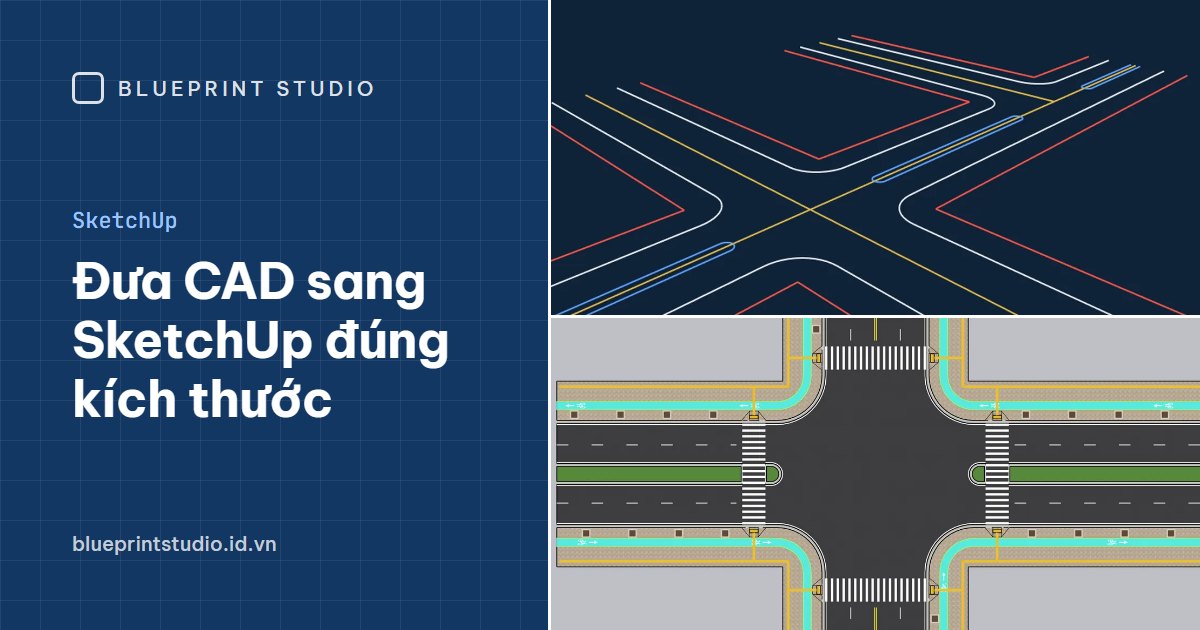
Bạn nhập file CAD vào SketchUp. Con đường rộng 7 m bỗng thành 7 km, hoặc bé bằng hạt gạo. Bài này sửa chuyện đó.
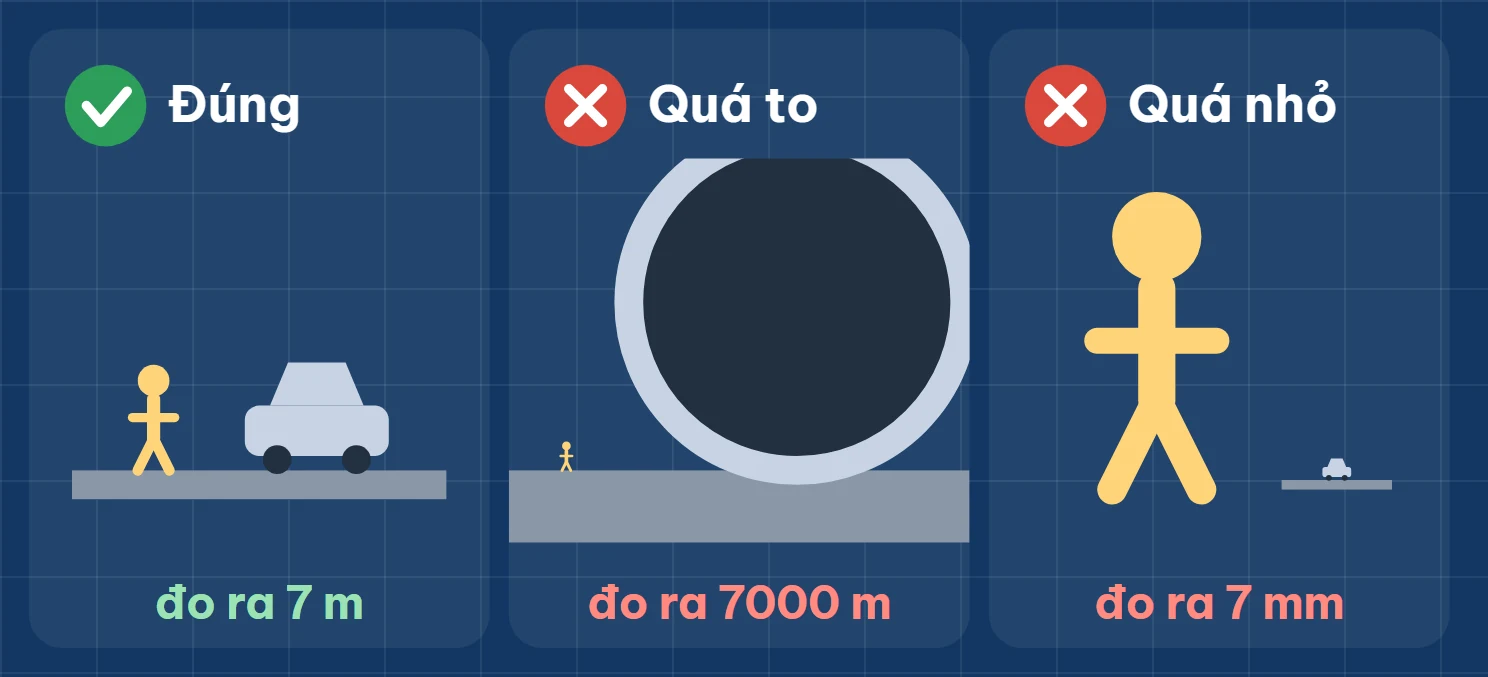
Cùng một con đường 7 m. Chọn sai mét và mm thì lệch nghìn lần.
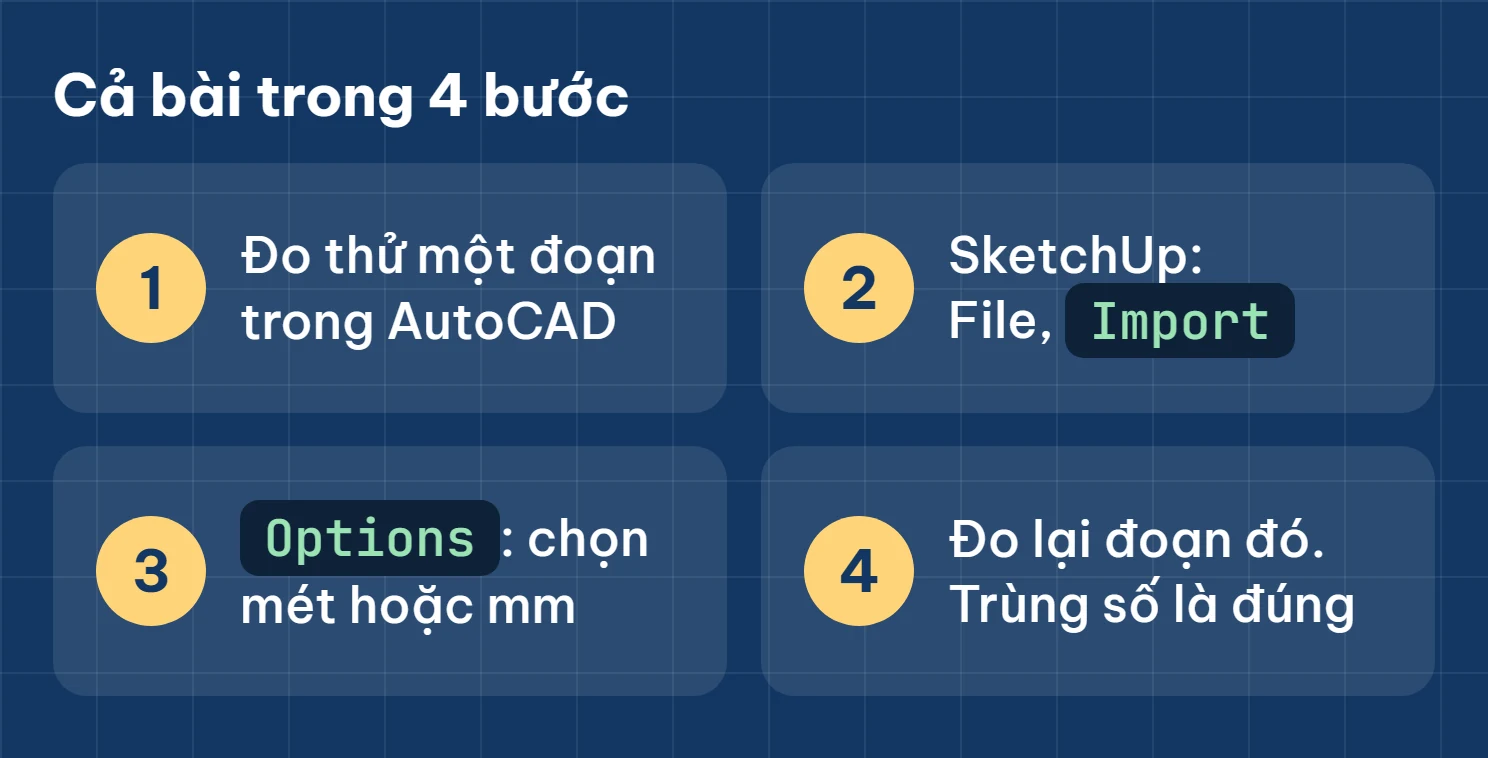
Đọc lướt thì xem hình này là đủ. Bên dưới là từng bước.
Bước 1: đo thử trong AutoCAD
Mở file CAD. Chọn một đoạn bạn biết rõ, ví dụ bề rộng lòng đường 7 m.
- Gõ
DIST, nhấn Enter. - Bấm hai mép của con đường.
- Đọc số sau chữ Distance.
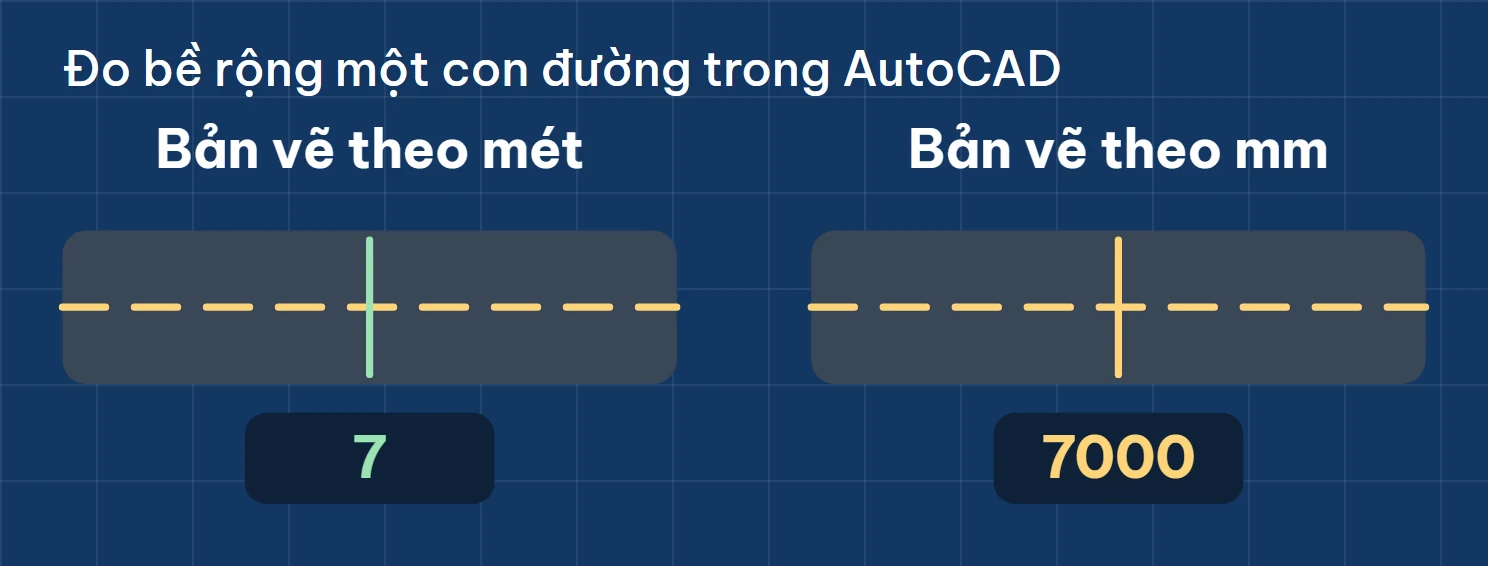
Nhớ con số này. Bước 3 và bước 4 cần tới nó.
Bước 2: dọn bản vẽ cho nhẹ
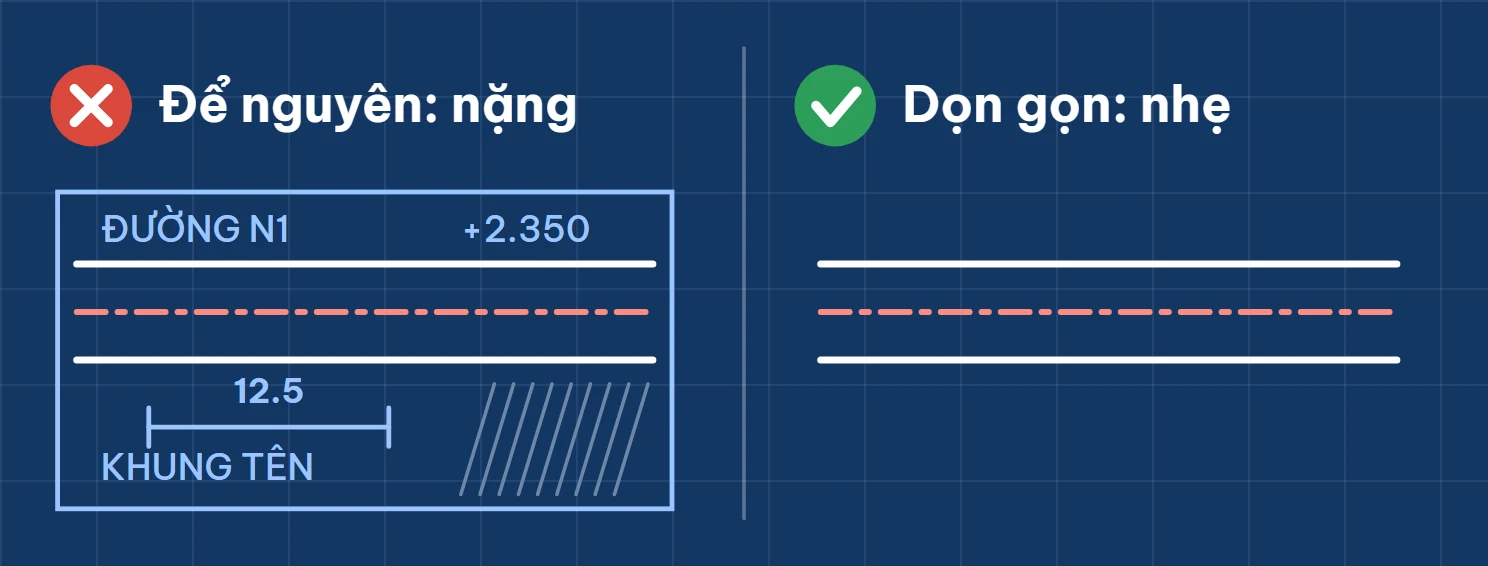
Chỉ giữ nét bạn cần dựng.
- Xóa chữ, kích thước, khung tên, hatch. Hatch là các mảng tô.
- Gõ
OVERKILL, chọn tất cả, nhấn Enter, bấm OK. Nét trùng nhau mất đi. - Gõ
PURGE, bỏ tích Confirm each item, bấm Purge All, bấm Close. Layer trống mất đi. - Lưu thành file mới, đừng đè lên file gốc.
File trên 15 MB thì SketchUp nhập rất chậm. Khu lớn nên tách ra từng phần.
Bước 3: nhập vào SketchUp
Nhập file CAD cần bản SketchUp trả phí.
- Vào File, bấm Import.
- Ở ô loại file, chọn AutoCAD Files.
- Bấm vào file của bạn.
- Bấm Options. Hộp này hiện ra:
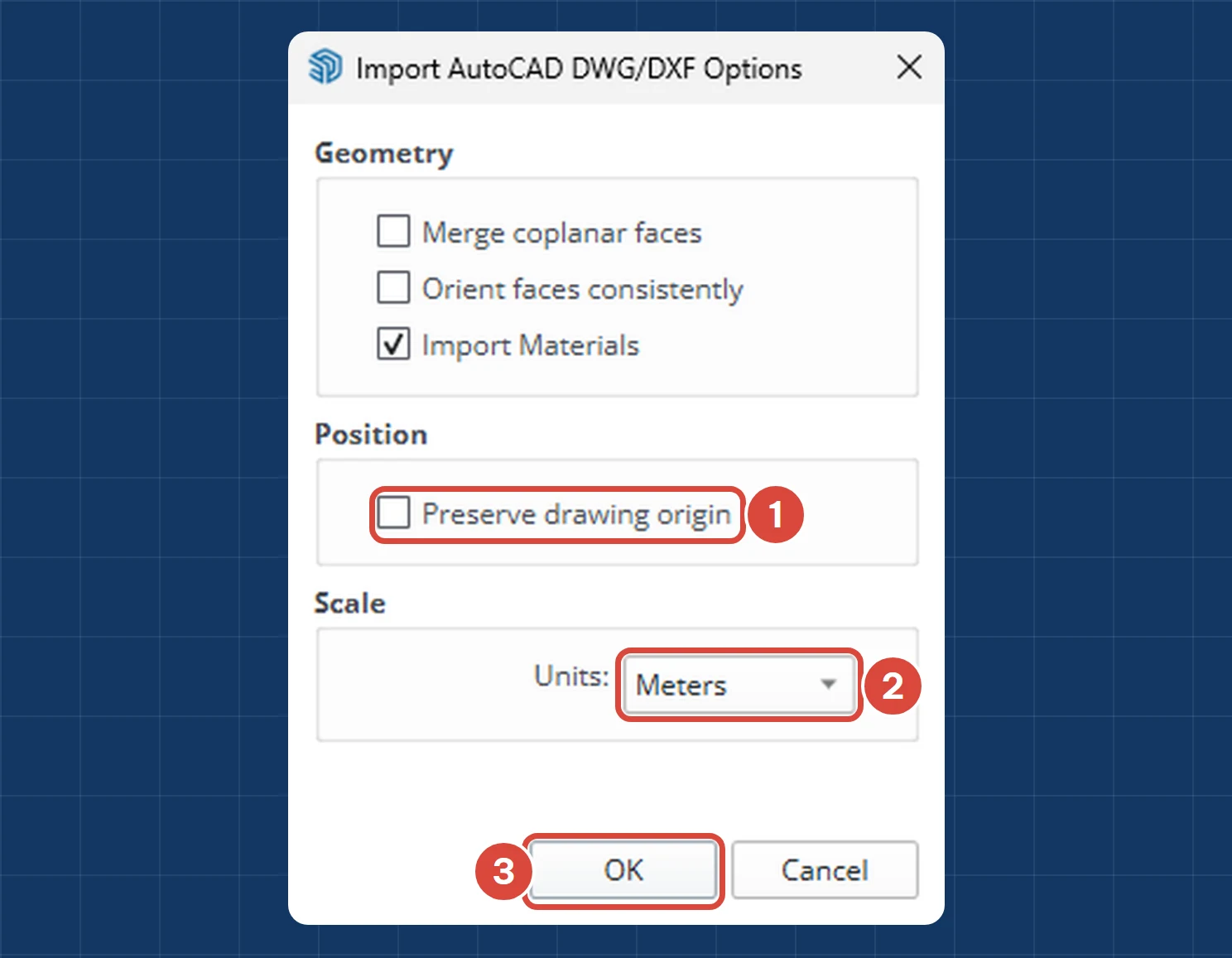
Ảnh chụp SketchUp 2025. Bản mới hơn có thêm vài ô, ba chỗ này vẫn có.
- Số 1: bỏ tích Preserve drawing origin. Bản vẽ sẽ nằm gần gốc.
- Số 2: đo ra 7 thì chọn Meters. Đo ra 7000 thì chọn Millimeters.
- Số 3: bấm OK, rồi bấm Import. Bảng kết quả hiện ra thì bấm Close.
SketchUp nhớ lựa chọn lần trước. Lần nào nhập cũng nên xem lại ô số 2.
Bước 4: đo lại
- Lấy công cụ Tape Measure, phím tắt là
T. - Bấm hai mép của đúng con đường lúc nãy.
- Ra 7 m là đúng. Làm tiếp được rồi.
Sai kích thước thì sửa thế nào
Cách tốt nhất: xóa đi, nhập lại, chọn đúng ô Units.
Không muốn nhập lại thì kéo bằng Tape Measure. Nhớ bấm đúp mở khối CAD trước:
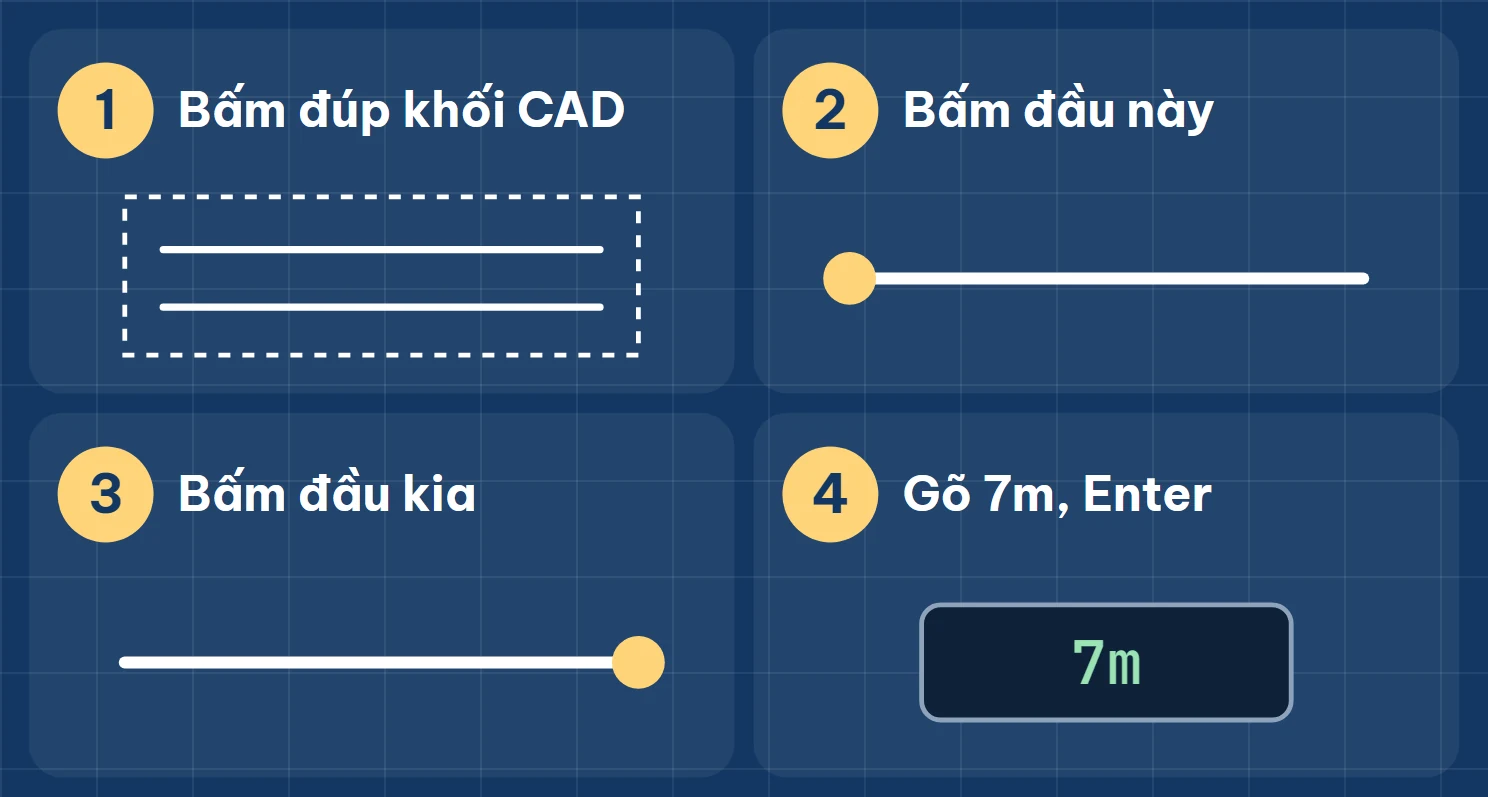
Đang mở khối thì chỉ khối đó đổi cỡ.
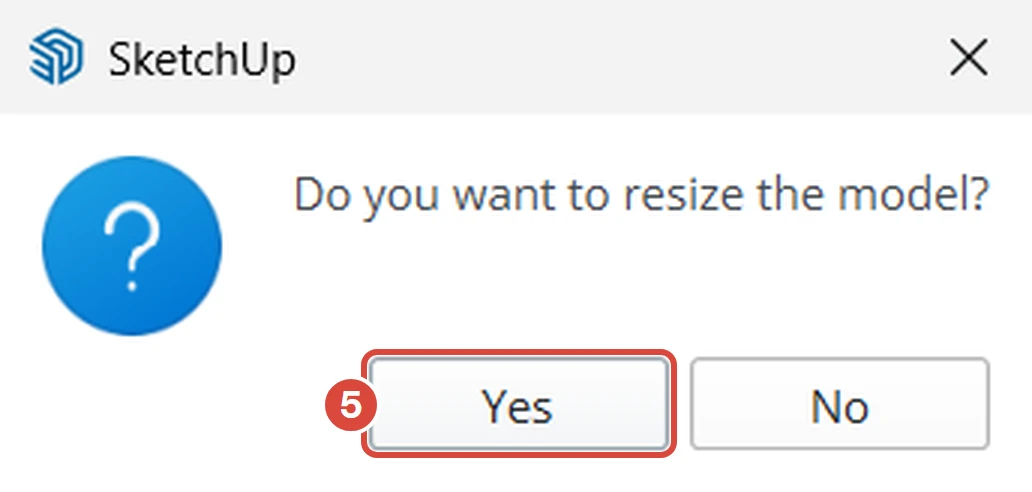
Bước 5: SketchUp hỏi có đổi cỡ không. Bấm Yes.
Quên bấm đúp thì sao? SketchUp vẫn hỏi, bạn vẫn bấm Yes, nhưng khối CAD không đổi. Vì SketchUp không đổi cỡ các khối lấy từ file ngoài.
Sau khi nhập
Bản vẽ vào SketchUp là một khối. Để cả khối vào một tag riêng, ví dụ CAD. Cần thì bật, không cần thì tắt.
Muốn có mặt để kéo lên:
- Bấm đúp vào khối để mở.
- Lấy công cụ Line, vẽ đè lên một cạnh.
- Vòng nét đã kín thì mặt tự hiện ra.
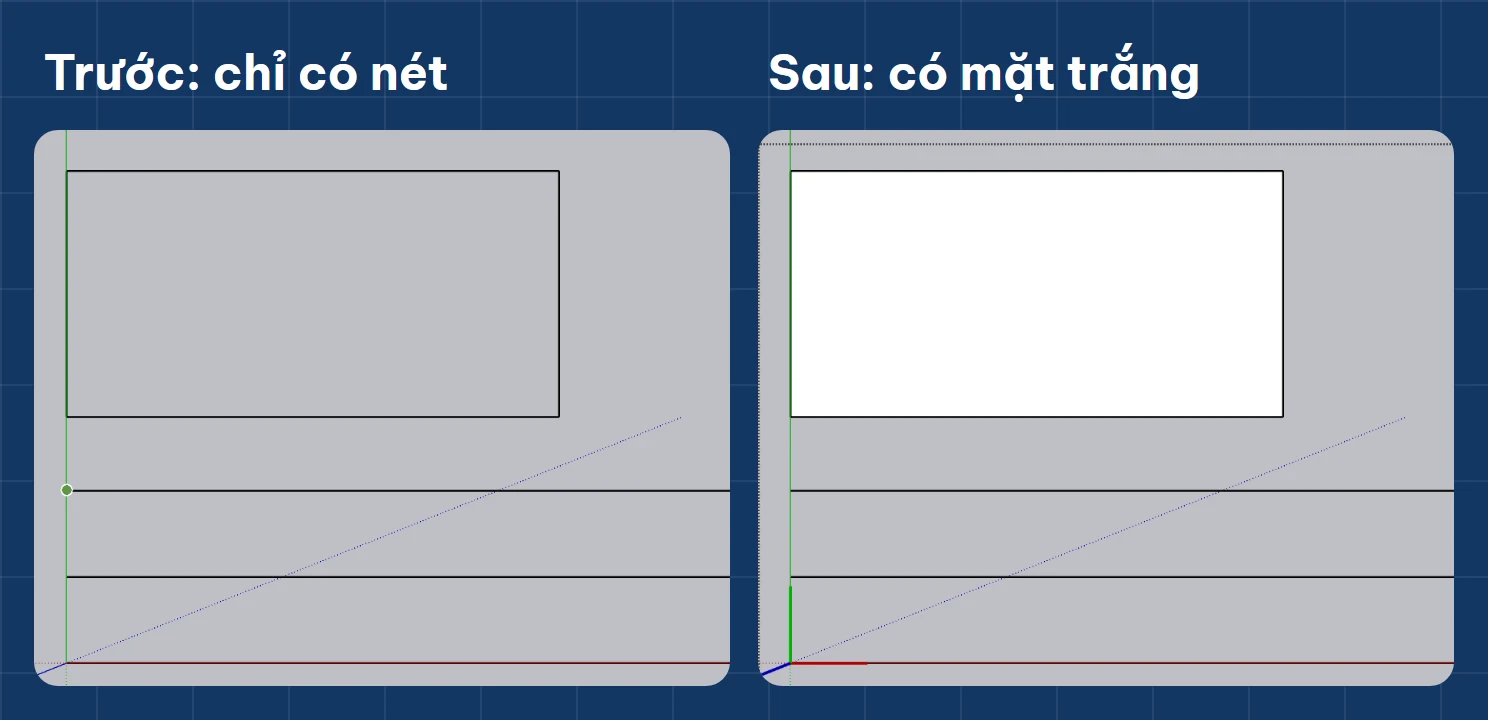
Ảnh chụp SketchUp 2025. Vẽ đè một cạnh thôi là đủ.
Dựng đường thì có plugin làm thay. Xem bài dựng đường 3D từ file CAD:

Đây là nét CAD đã nhập vào SketchUp.
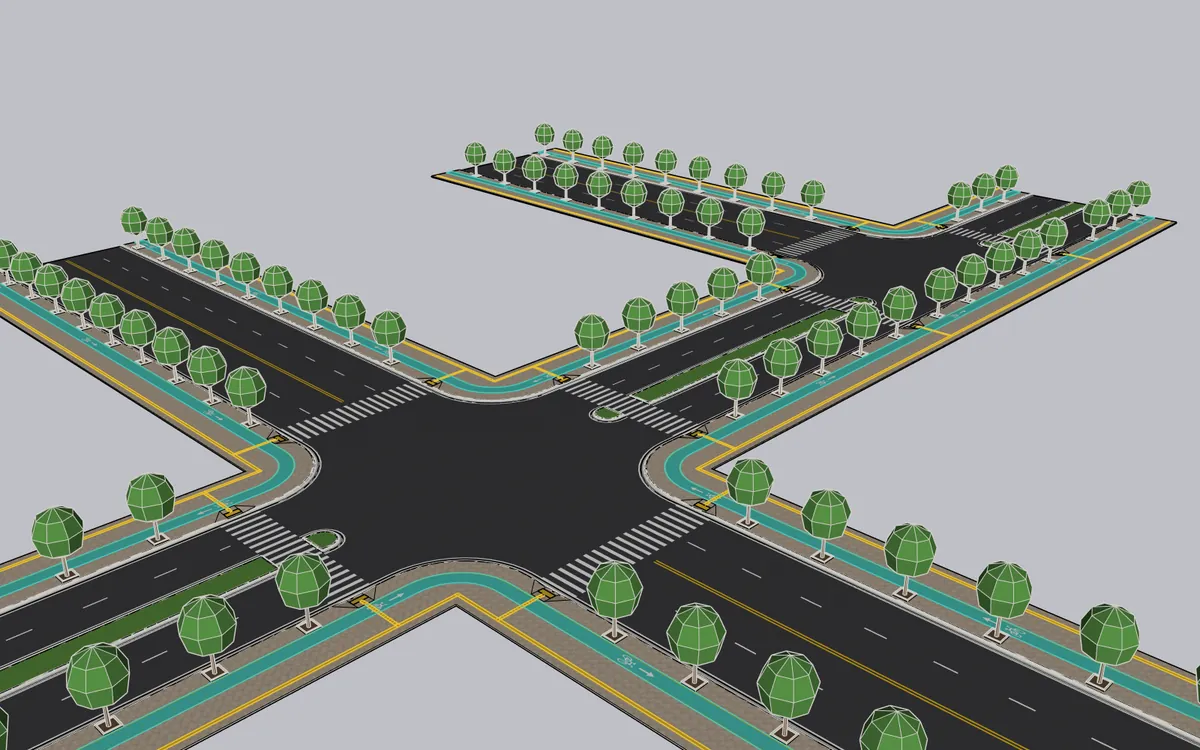
Còn đây là đường do plugin Cad2Road dựng. Dùng thử 7 ngày.
Bị lỗi thì xem đây
- Không thấy bản vẽ đâu: gõ
Shift+Zđể xem tất cả. - Hình rung, mất nét khi phóng to: bản vẽ nằm quá xa gốc. Nhập lại, bỏ tích Preserve drawing origin.
- Không chọn được file CAD: bản SketchUp của bạn không cho nhập CAD.
- Nhập báo lỗi: trong AutoCAD, lưu lại ở dạng AutoCAD 2013 DWG rồi thử.
- Vẽ rồi mà không ra mặt: có chỗ hở. Phóng to góc, nối lại bằng Line.
- Máy đơ khi nhập: file nặng. Làm lại bước 2.