Đánh số lô đất trong AutoCAD và xuất Excel
Bạn có bản vẽ nhiều lô đất. Bạn muốn mỗi lô có tên, có diện tích, rồi có bảng Excel.
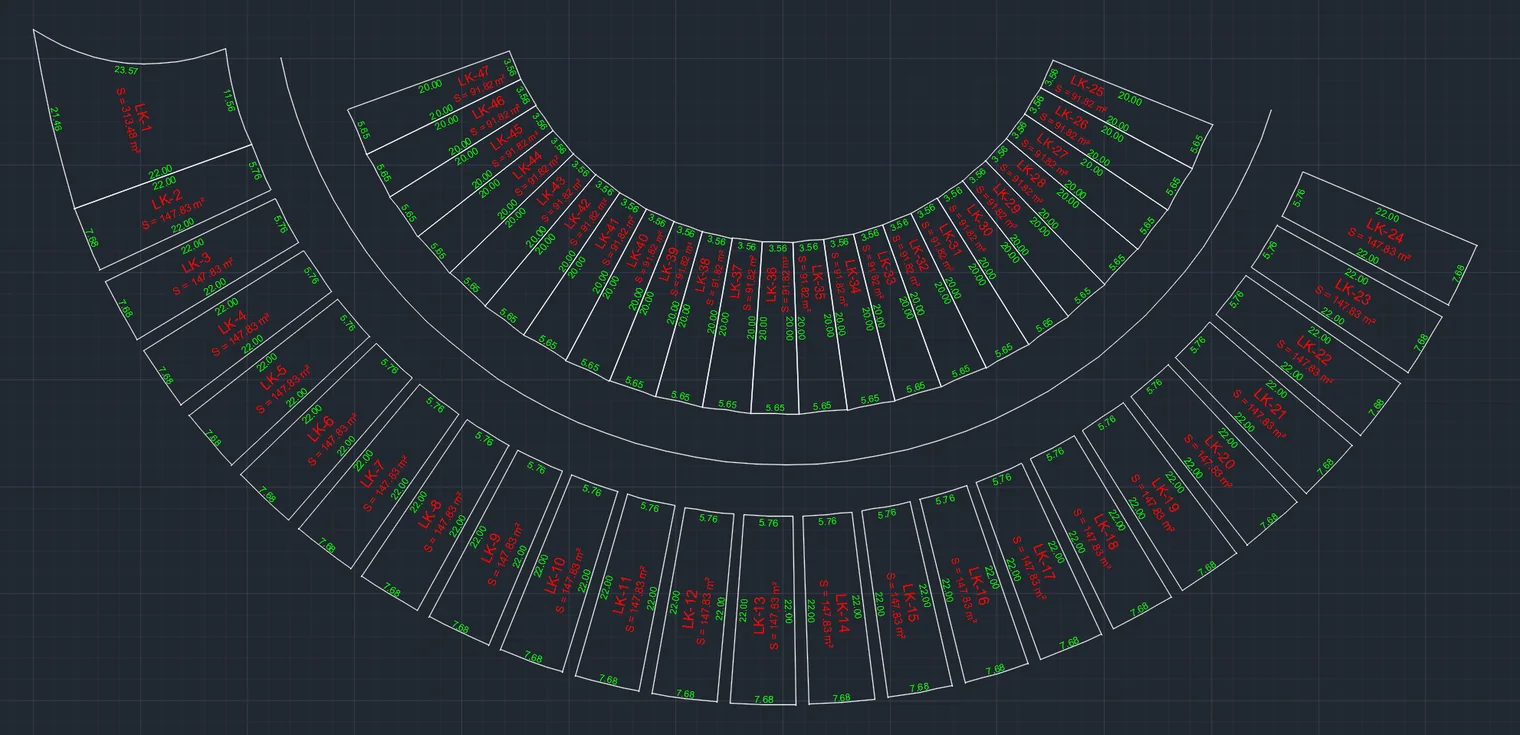
Làm xong sẽ được như hình này.
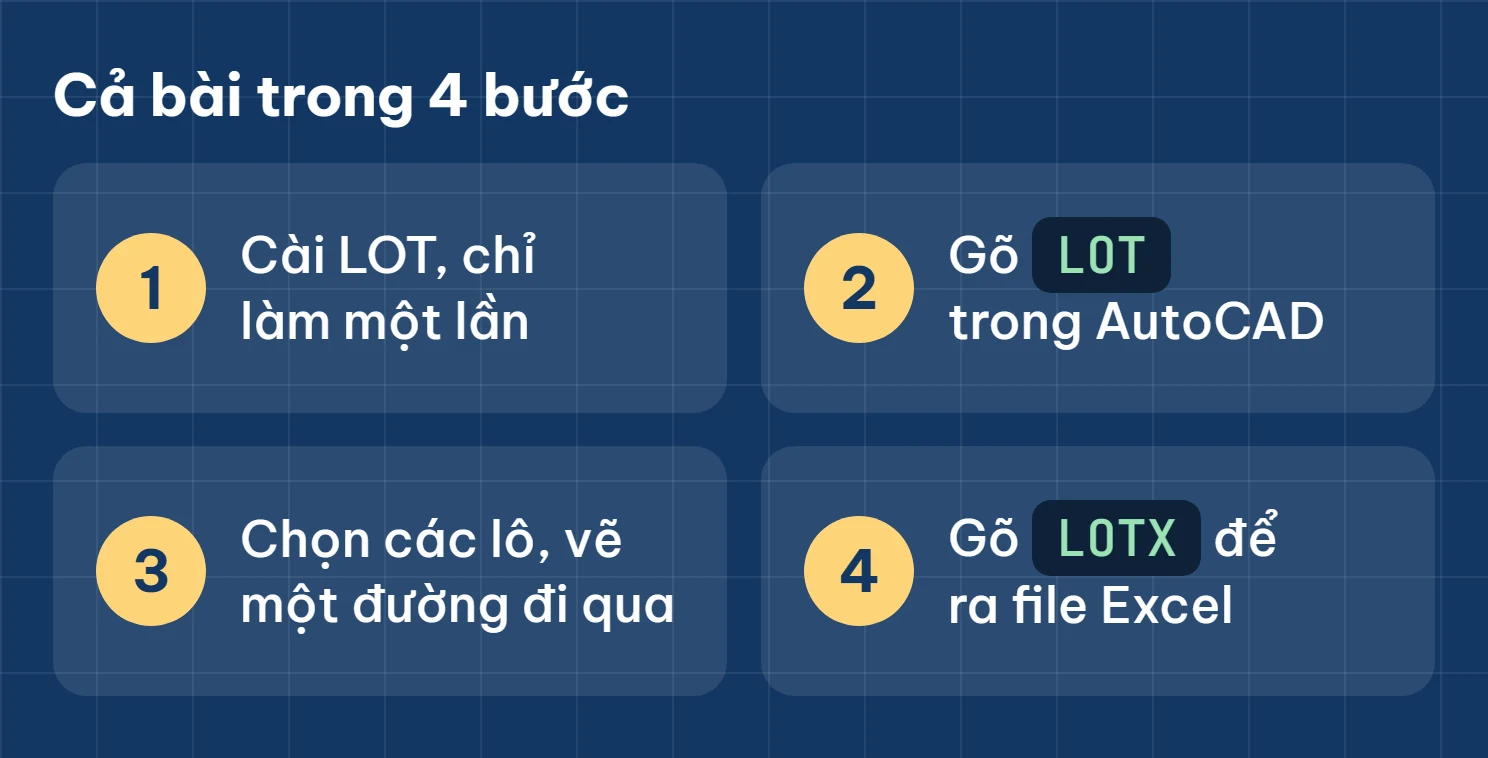
Đọc lướt thì xem hình này là đủ. Bên dưới là từng bước.
Trước tiên: lô phải khép kín
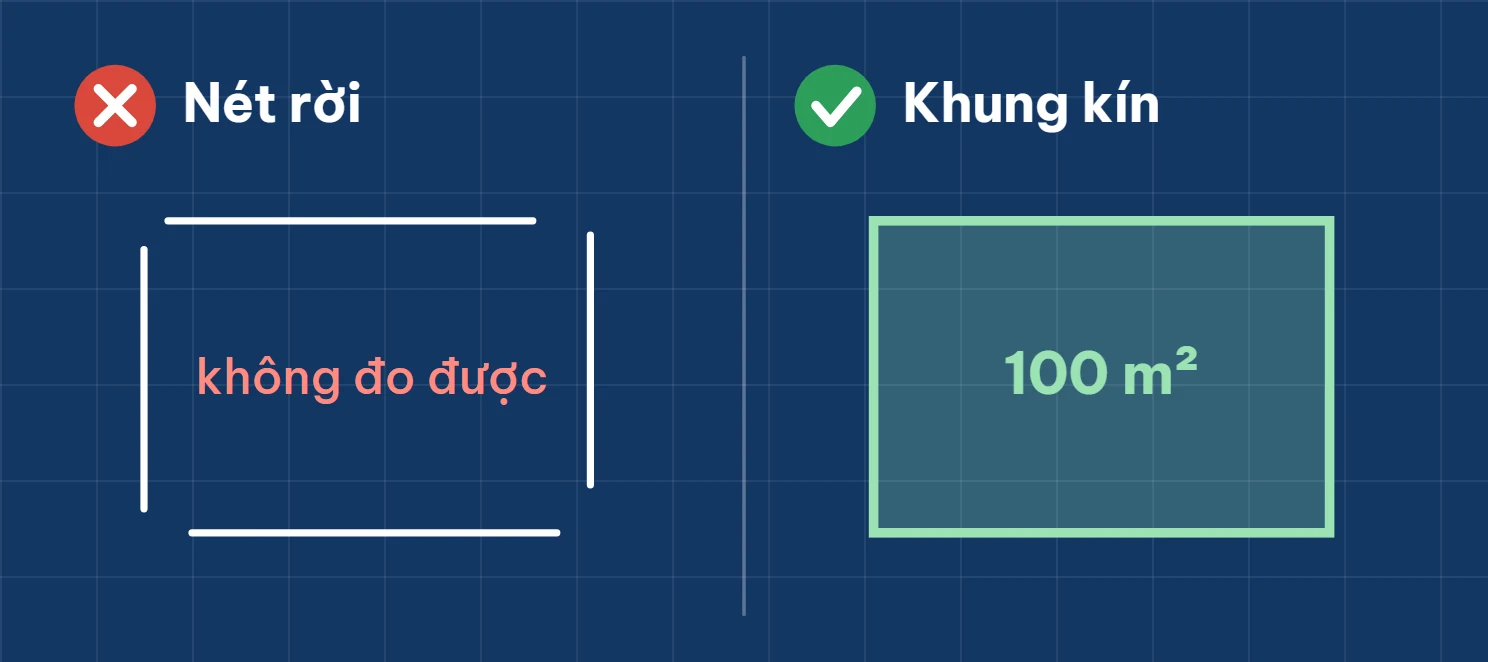
Lô giống cái hàng rào. Hàng rào hở thì không đo được bên trong.
Cách thử: bấm vào một cạnh của lô.
- Cả lô được chọn: tốt, làm tiếp.
- Chỉ một cạnh được chọn: lô còn rời.
Lô còn rời thì làm cho kín:
- Gõ
BOUNDARY, nhấn Enter. - Bấm nút Pick Points.
- Bấm vào giữa lô, nhấn Enter.
Cách dễ: dùng LOT
LOT là lệnh thêm cho AutoCAD. LOT miễn phí, chạy trên AutoCAD 2021 trở lên.
Bước 1: cài LOT
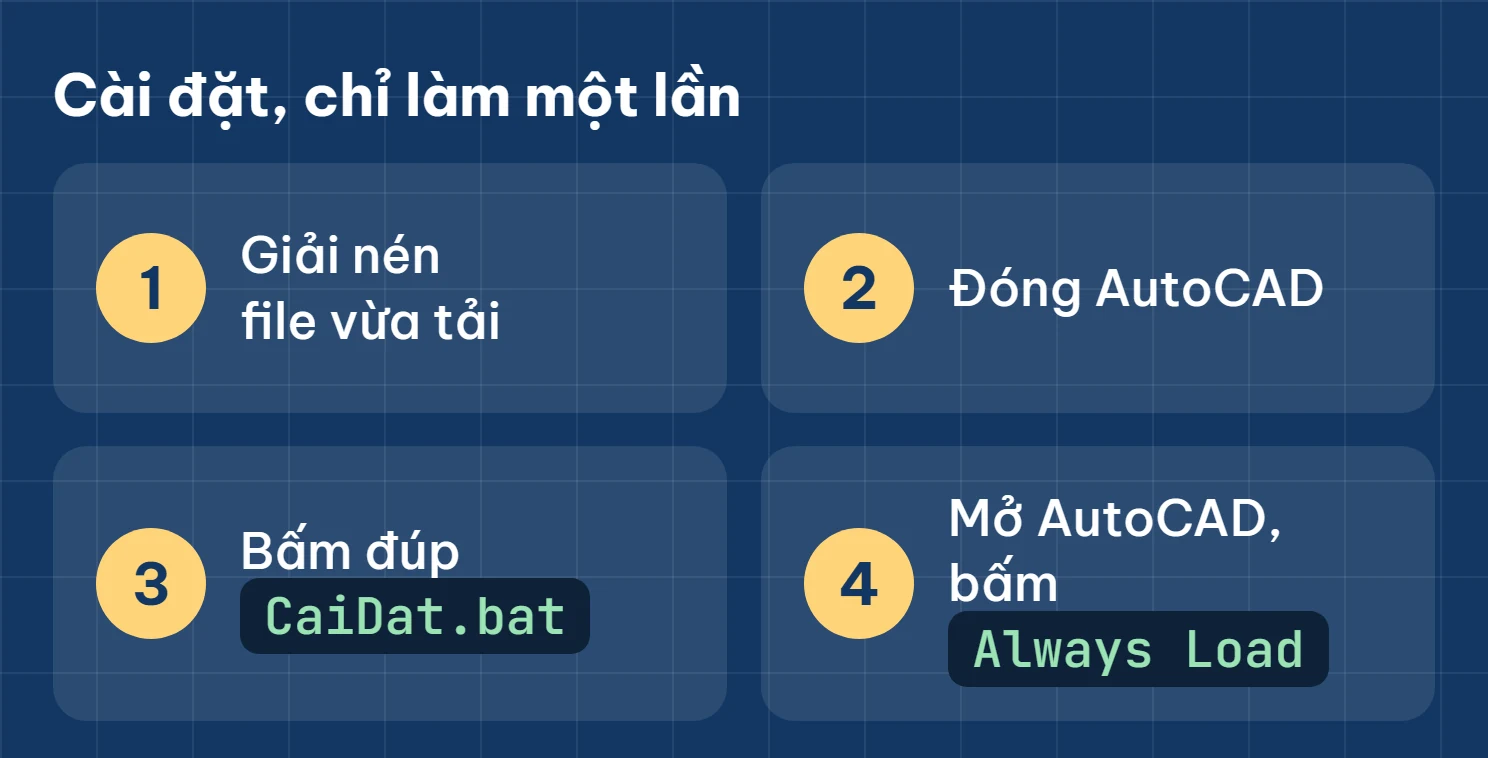
Cài một lần, dùng mãi.
Tải LOT ở trang LOT. Mật khẩu giải nén ghi ở tab Hướng dẫn của trang đó.
Bước 2: gõ LOT
Gõ LOT, nhấn Enter. Hộp này hiện ra:
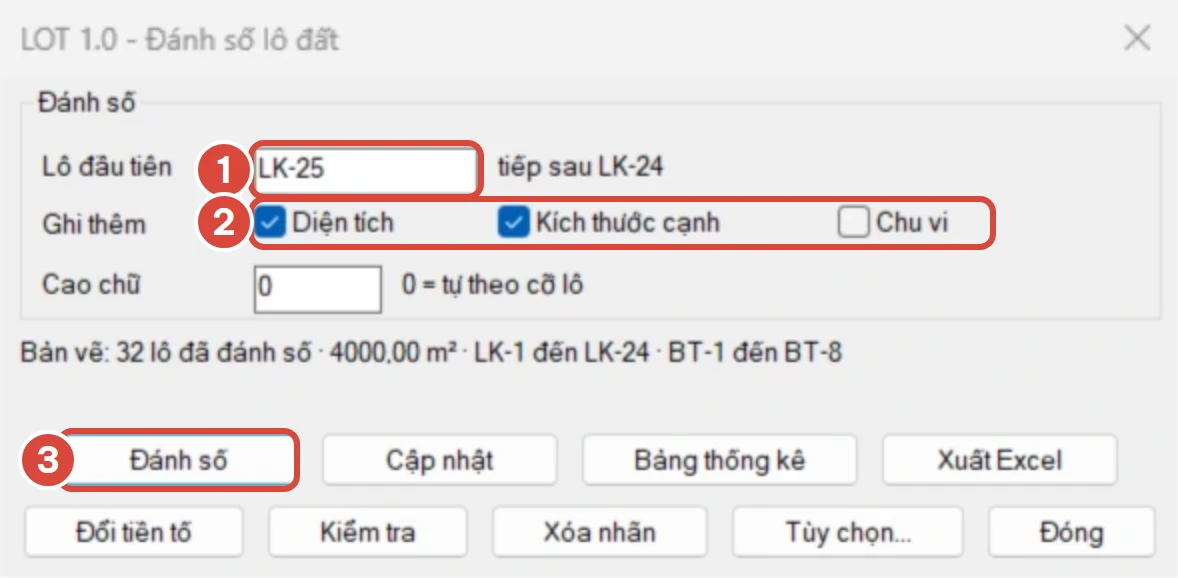
Làm theo số 1, 2, 3. Các nút khác chưa cần.
- Gõ tên lô đầu tiên, ví dụ
LK-1. - Tích thứ muốn ghi vào lô.
- Bấm Đánh số.
Bước 3: chọn lô, vẽ đường đi
- Quét chuột chọn các lô, nhấn Enter.
- Vẽ một đường đi qua trước mặt các lô.
- Nhấn Enter.
Đường đi tới đâu, số tăng tới đó. Đánh xong, đường này tự biến mất.
Đường có lô ở hai bên thì vẽ ở giữa:
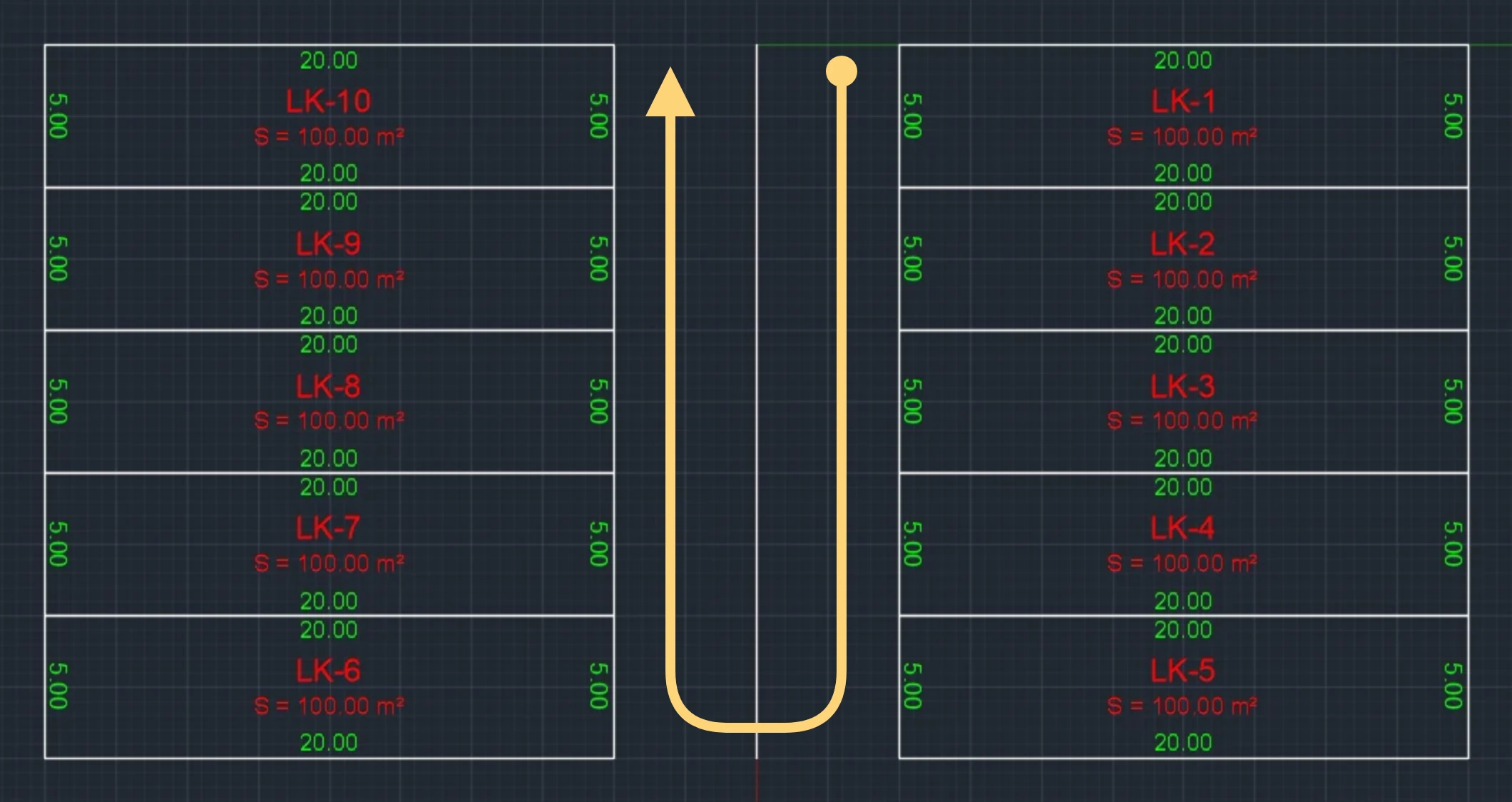
LOT đi hết bên này rồi vòng về bên kia, như chữ U.
Chưa ưng thì gõ U để quay lại, rồi làm lại.
Bước 4: ra bảng, ra Excel
- Muốn bảng trong bản vẽ: gõ
LOTB, nhấn Enter, bấm chỗ đặt bảng. - Muốn file Excel: gõ
LOTX, nhấn Enter, đặt tên file.
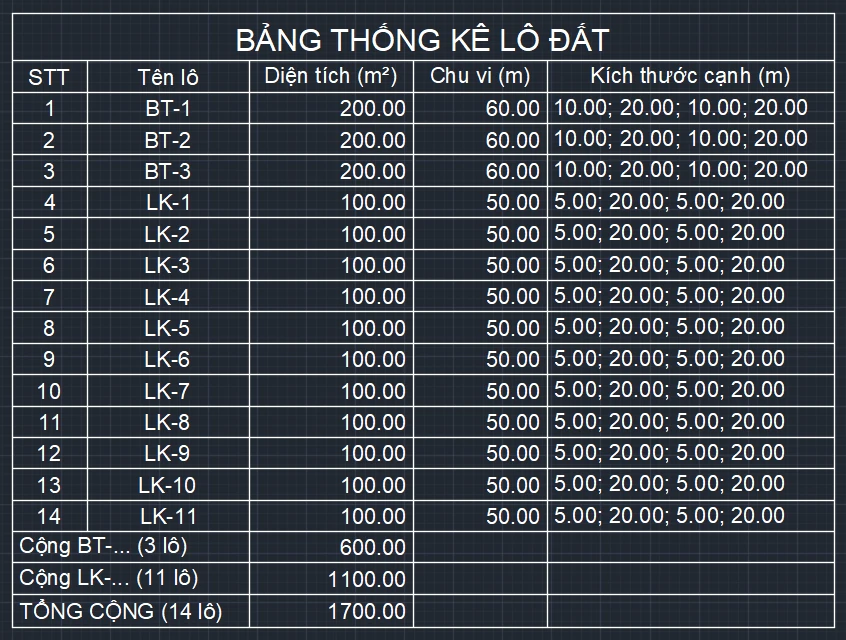
Bảng LOT vẽ ra. Các dòng cuối đã cộng sẵn.
Khi sửa bản vẽ
- Sửa hình lô: gõ
LOTU, nhấn Enter. Số đo tự cập nhật. - Đổi LK thành BT: gõ
LOT, bấm Đổi tiền tố. - Bỏ bớt một lô: gõ
LOT, bấm Xóa nhãn. Các lô sau tự lùi số.
Không muốn cài gì: làm tay
Cách này hợp khi chỉ có vài lô.
Xem diện tích
- Gõ
AREA, nhấn Enter. - Gõ
O, nhấn Enter. - Bấm vào lô. Diện tích hiện ở dòng lệnh.
Đánh số
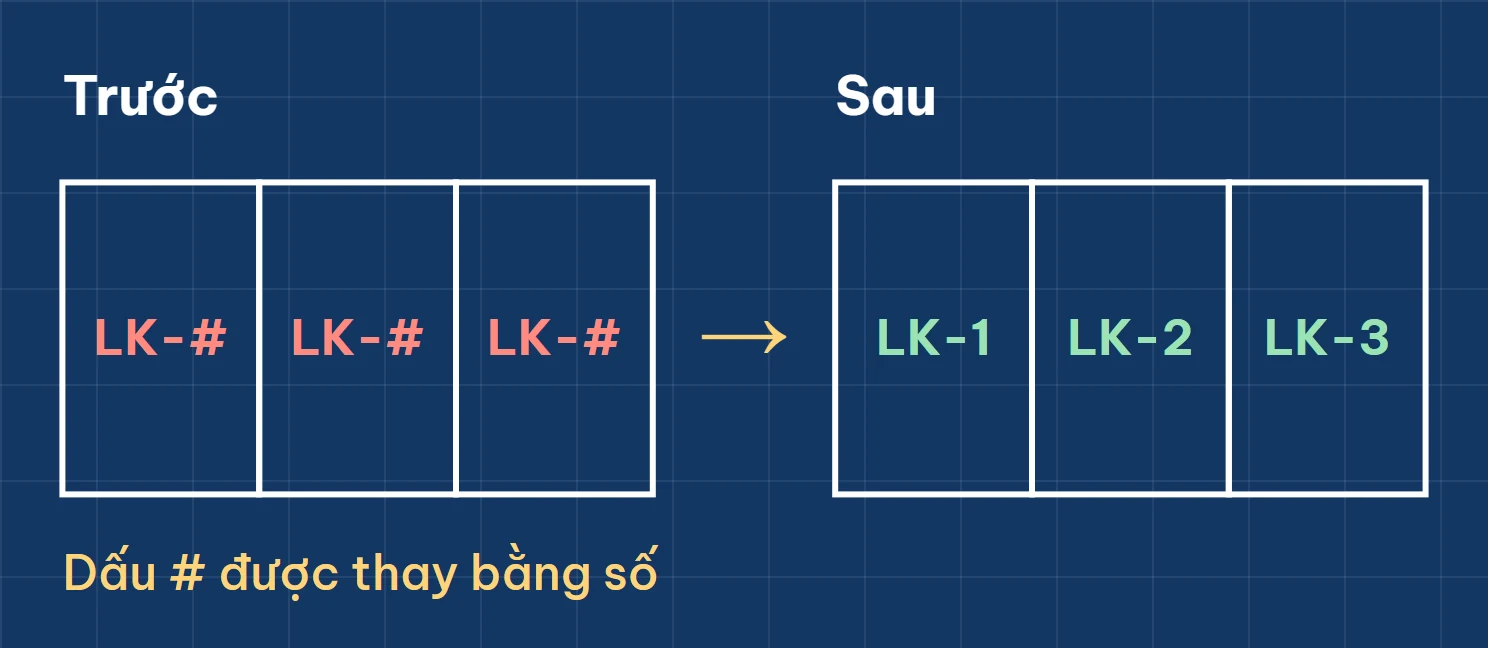
Lệnh TCOUNT thay dấu # bằng số thứ tự.
- Ghi chữ
LK-#vào từng lô. - Gõ
TCOUNT, nhấn Enter. - Bấm từng chữ theo thứ tự, nhấn Enter.
- Nhấn Enter lần nữa.
- Gõ
1,1, nhấn Enter. - Gõ
F, nhấn Enter. - Gõ
#, nhấn Enter.
Đã quen AutoCAD thì xem thêm hai thứ. Field giúp số diện tích tự đổi theo lô. DATAEXTRACTION xuất diện tích ra Excel, nhưng không kèm tên lô.
Bị lỗi thì xem đây
- Không chọn được lô: lô chưa kín.
- Sửa lô mà số không đổi: gõ
LOTU. - Hai lô trùng tên: gõ
LOT, bấm Kiểm tra. - Gõ
LOTbáo Unknown command: LOT chưa nạp, xem bài nạp lisp.
Muốn biết thêm các nút khác, đọc hướng dẫn LOT.